




Foarte multumit
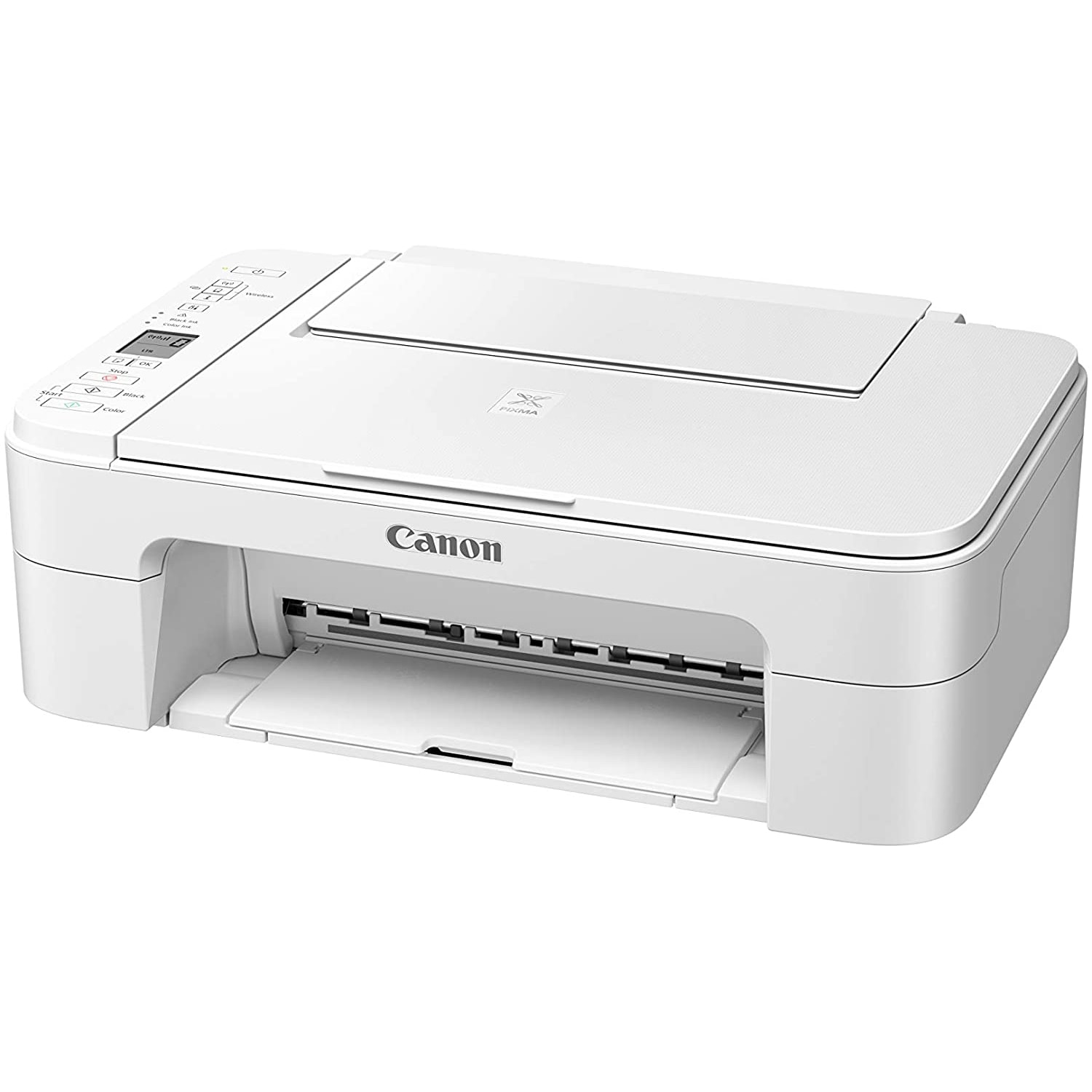
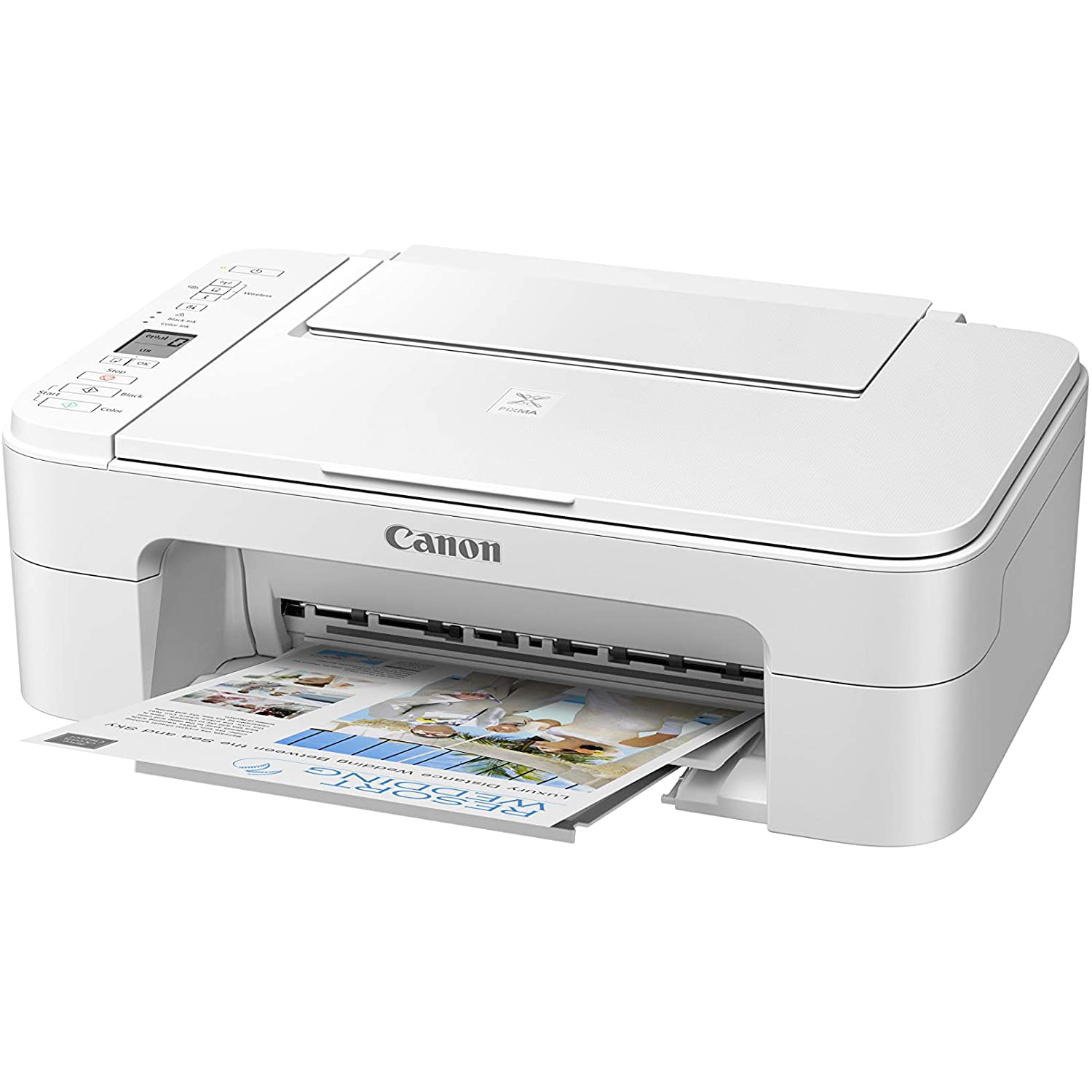
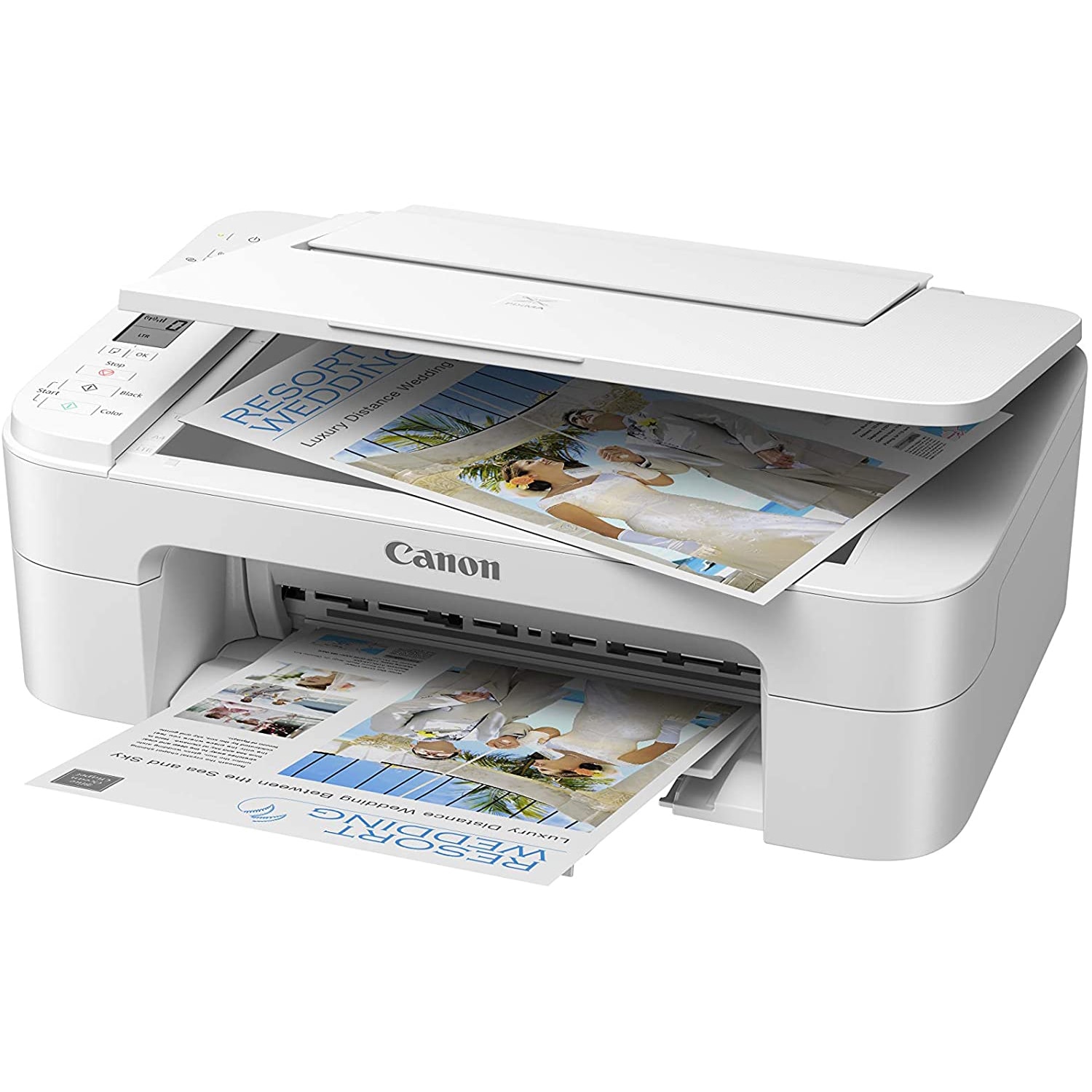
Imprimanta este ok, nu au fost probleme la instalare. Ca si calitate este ok, scoate foatre bine.
Am vazut comentarii legat de conexiunea WiFi ca nu se poate realiza. Pun mai jos pasii de instalare.
Pasul1: Conexiunea imprimanta/Router
Se porneste imprimanta, apoi se apasa pe butonul de WiFi pana incepe sa clipeasca pe ecran.
Apoi, la Router, se tine apasat timp de 3-4 secunde pe butonul WSP (dupa care astepti si se realizeaza legatura intre cele 2 device-uri)
Legatura s-a realizat atunci cand pe dispaly-ul imprimantei, nu mai clipeste semnul de WiFi, ci ramane afist constant pe imprimanta.
Pasul 2: Conexiunea imprimanta/telefon
Conexiunea la interent a telefonului trebuie sa fie de pe WiFi (adica ambele sa fie conectate la acelasi WiFi, ci nu telefonul pe date mobile)
Se instaleaza aplicatia "Canon Print" din Magazin Play sau din App Store
Imprimanta sa fie pornita si semnul WiFi sa fie pe display aprins permanent
Se deschide aplicatia si incepe sa caute imprimanta. O va gasi sub forma de: TS3300 series
* posibil sa ceara sa alegeti WiFi sa introduceti parola daca nu sunteti pe aceeasi retea WiFi
Si gata conexiunea.
Atentie la imprimare foaie din telefon - alegeti format pagina A4 si daca vreti alte setari (compatibile cu imprimanta).
Pasul 3 Conexiunea imprimanta cu laptopul/PC
Cautati pe google >> TS3300 series Driver setup package (Windows)
Conexiunea la interent a laptopului/PC trebuie sa fie de pe WiFi (adica ambele sa fie conectate la acelasi WiFi
Urmati pasii de instalare (aveti posibilitatea sa alegeti limba romana, engleza sau alta limba.....) si se instaleaza singura.
Sper sa va fie de folos informatiile.
Am vazut comentarii legat de conexiunea WiFi ca nu se poate realiza. Pun mai jos pasii de instalare.
Pasul1: Conexiunea imprimanta/Router
Se porneste imprimanta, apoi se apasa pe butonul de WiFi pana incepe sa clipeasca pe ecran.
Apoi, la Router, se tine apasat timp de 3-4 secunde pe butonul WSP (dupa care astepti si se realizeaza legatura intre cele 2 device-uri)
Legatura s-a realizat atunci cand pe dispaly-ul imprimantei, nu mai clipeste semnul de WiFi, ci ramane afist constant pe imprimanta.
Pasul 2: Conexiunea imprimanta/telefon
Conexiunea la interent a telefonului trebuie sa fie de pe WiFi (adica ambele sa fie conectate la acelasi WiFi, ci nu telefonul pe date mobile)
Se instaleaza aplicatia "Canon Print" din Magazin Play sau din App Store
Imprimanta sa fie pornita si semnul WiFi sa fie pe display aprins permanent
Se deschide aplicatia si incepe sa caute imprimanta. O va gasi sub forma de: TS3300 series
* posibil sa ceara sa alegeti WiFi sa introduceti parola daca nu sunteti pe aceeasi retea WiFi
Si gata conexiunea.
Atentie la imprimare foaie din telefon - alegeti format pagina A4 si daca vreti alte setari (compatibile cu imprimanta).
Pasul 3 Conexiunea imprimanta cu laptopul/PC
Cautati pe google >> TS3300 series Driver setup package (Windows)
Conexiunea la interent a laptopului/PC trebuie sa fie de pe WiFi (adica ambele sa fie conectate la acelasi WiFi
Urmati pasii de instalare (aveti posibilitatea sa alegeti limba romana, engleza sau alta limba.....) si se instaleaza singura.
Sper sa va fie de folos informatiile.
Adauga comentariu







Biro Emeric 27 Ian 2026 Editează
Mulțumim frumos pt descrierea instalări și conectări! Foarte bună descrierea și de folos! Multumim