
Consola jocuri tip stick - Excitat®
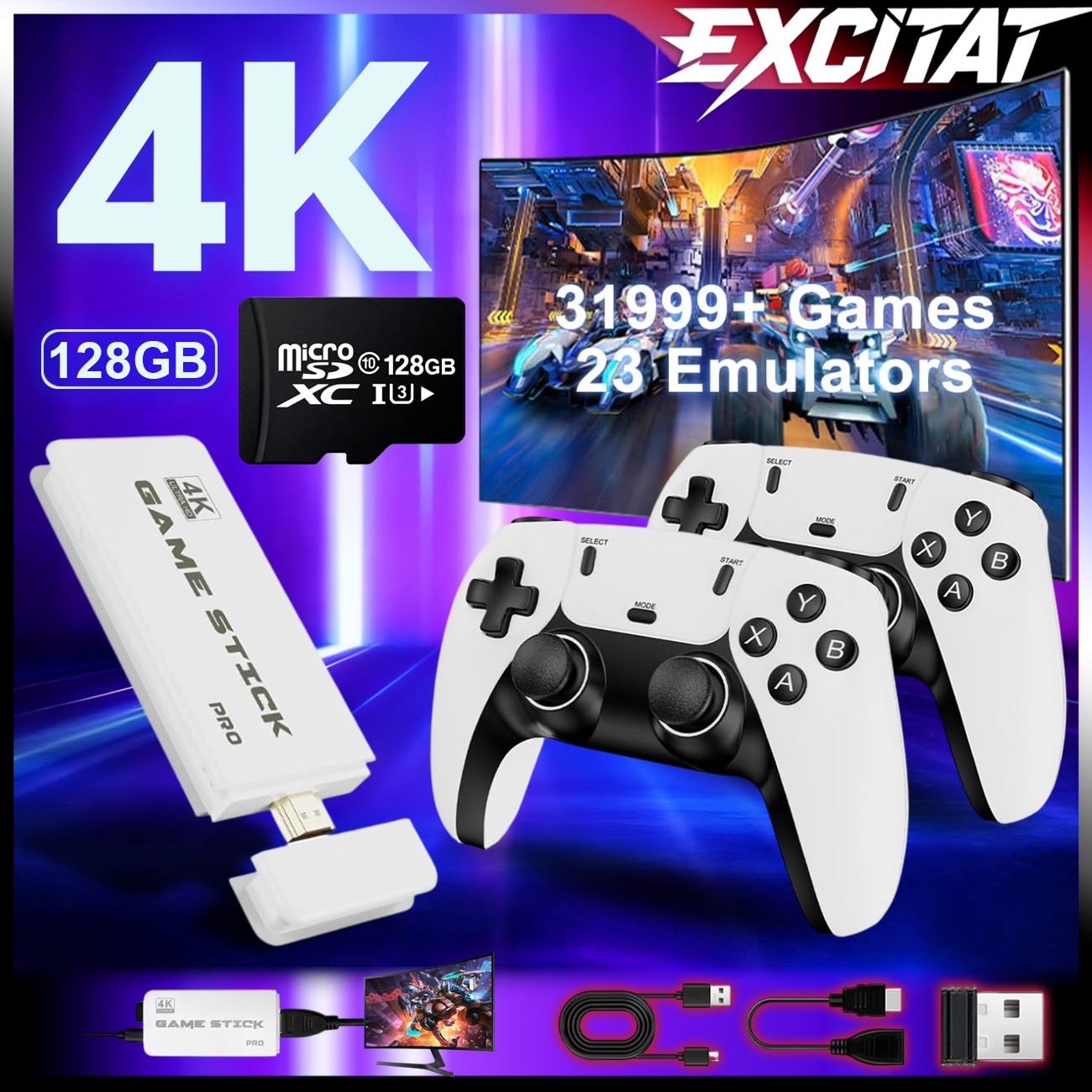
Suport 2 jucatori | Cu 2 controler wireless | Iesire HDMI de inalta definitie | USB wireless 2.4 GHz | 128G | 31.999 de jocuri incorporate | Operare usoara si de transportat | Plug si Play | Pentru TV, Proiector, Monitor | Alb
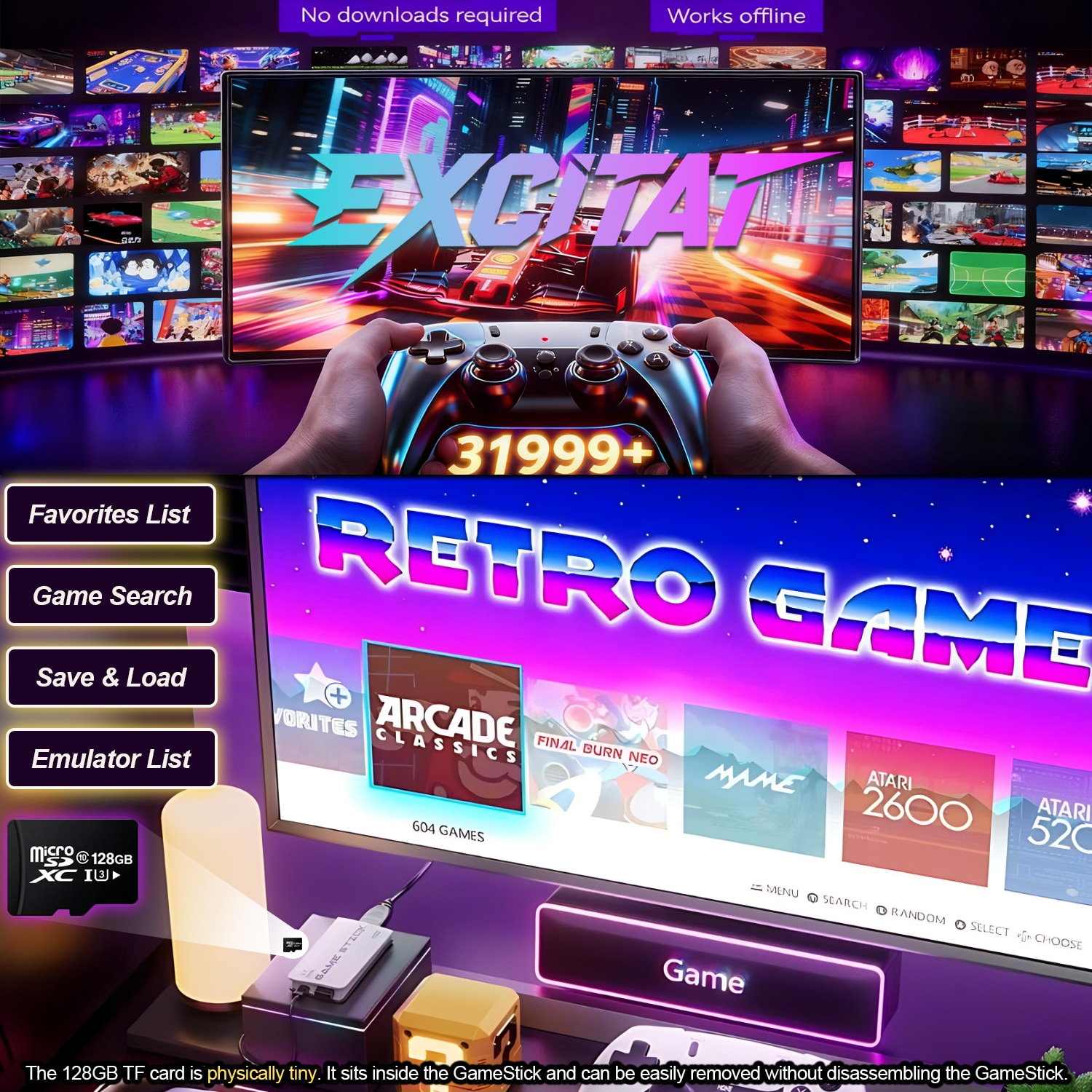
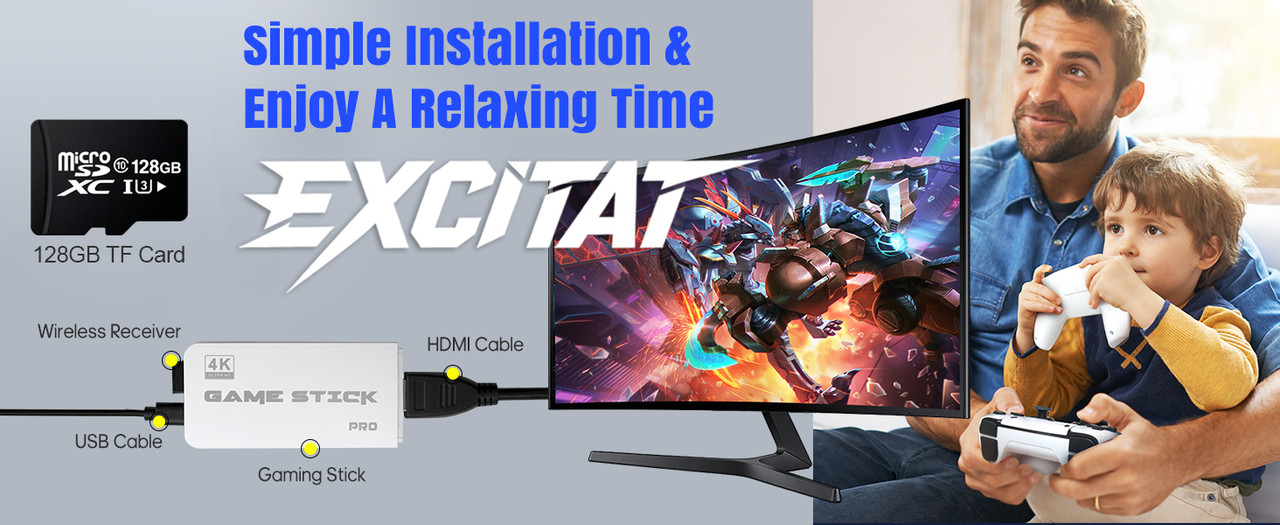
Cardul de memorie SD de 128 GB se afla in interiorul dispozitivului GameStick, fiind utilizat pentru stocarea jocurilor si a salvarilor. Il puteti scoate cu usurinta, in mod liber.
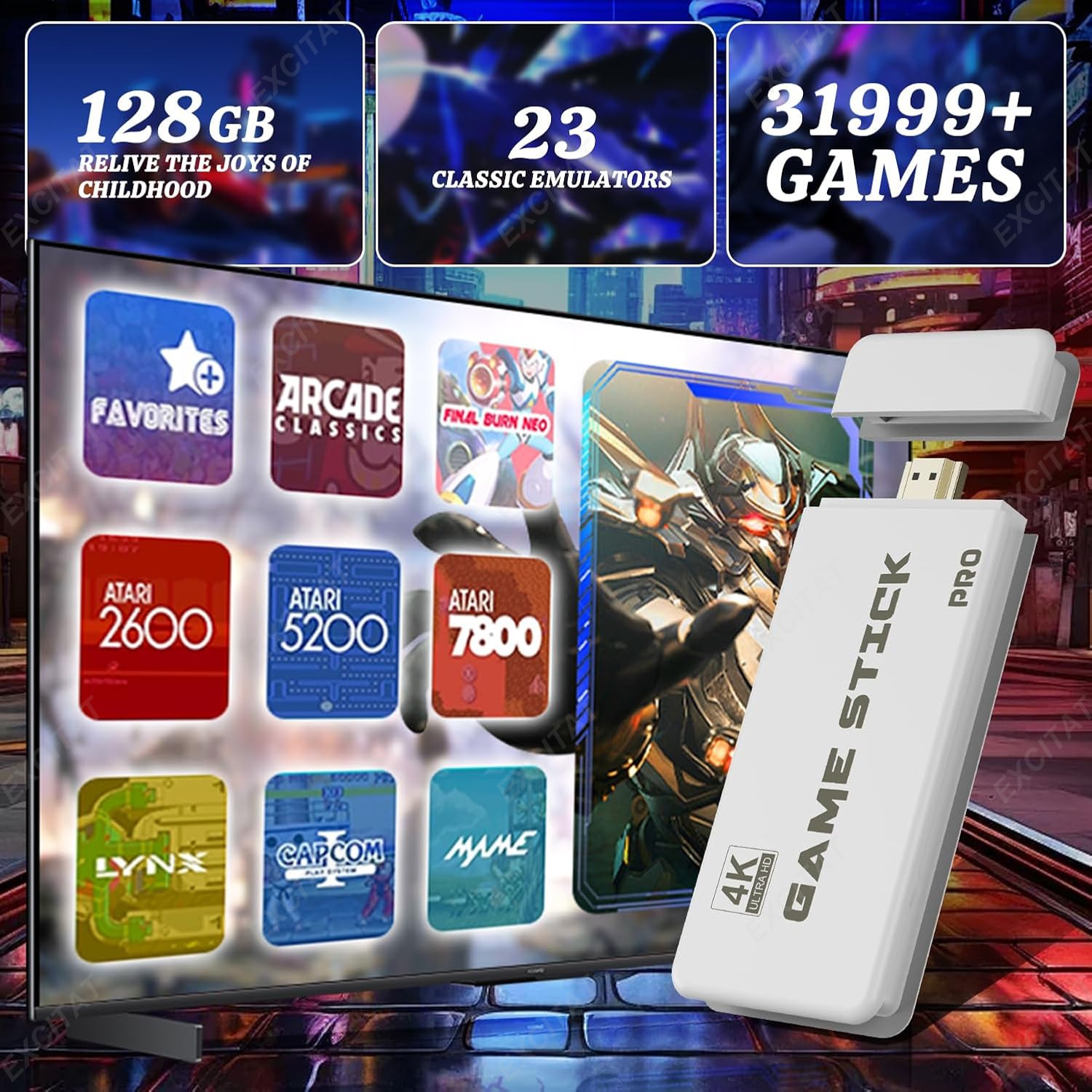
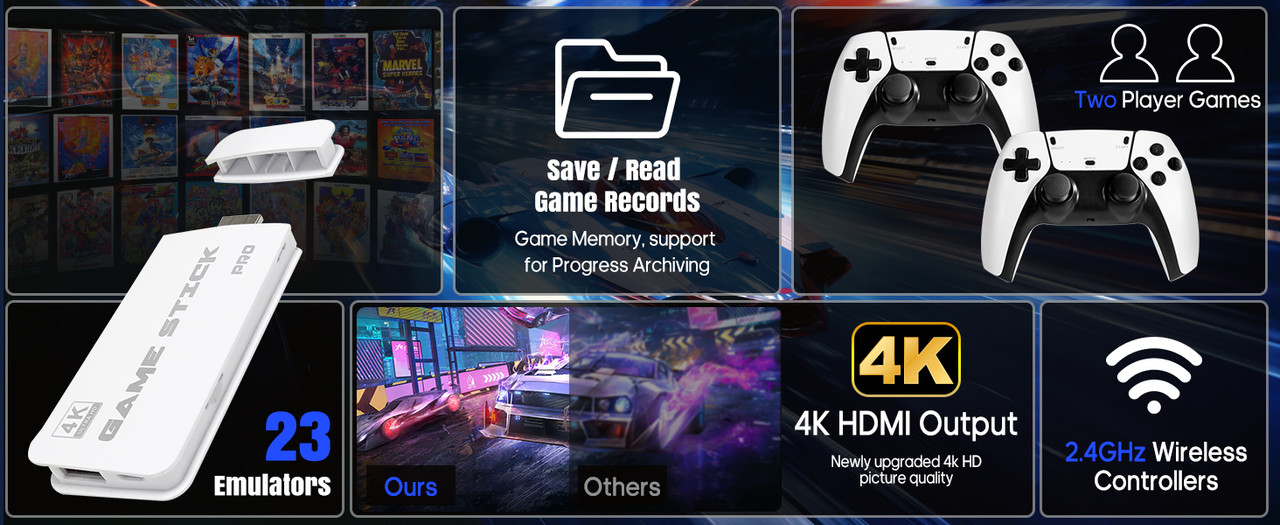
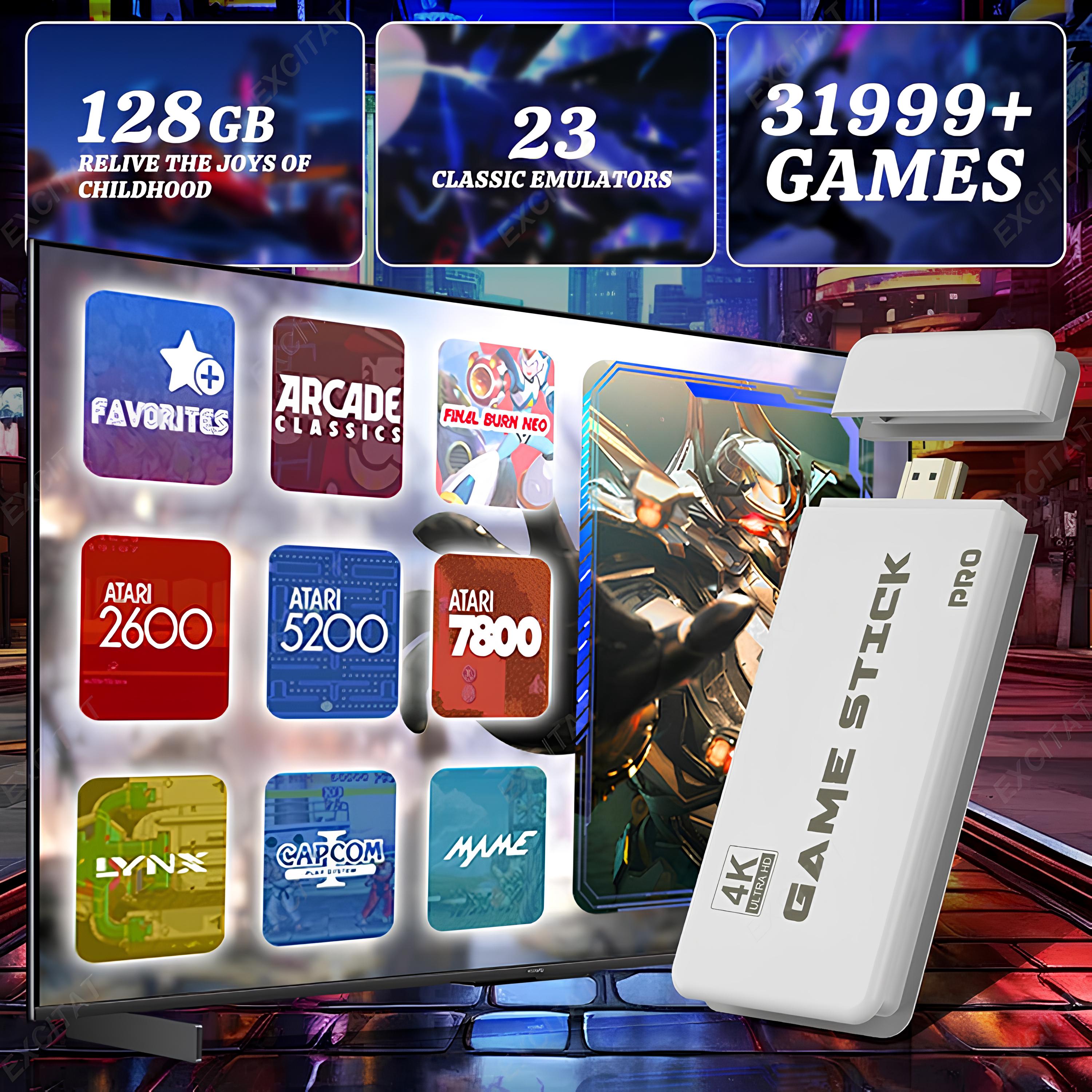
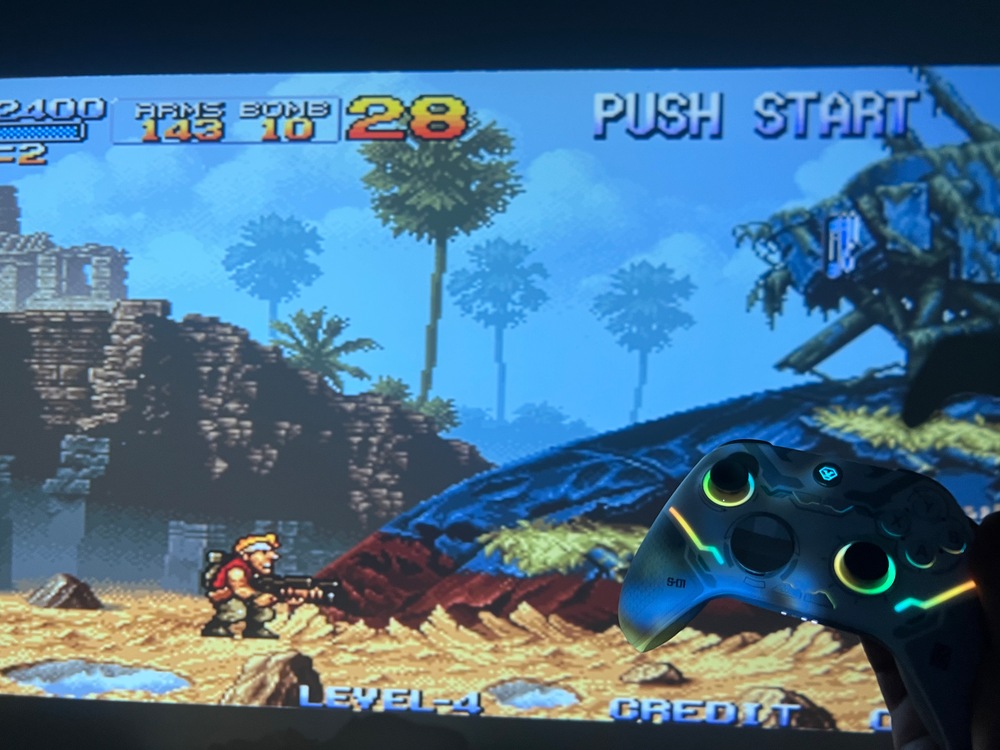
Cea mai noua consola tip stick 2025 cu 23 de emulatoare
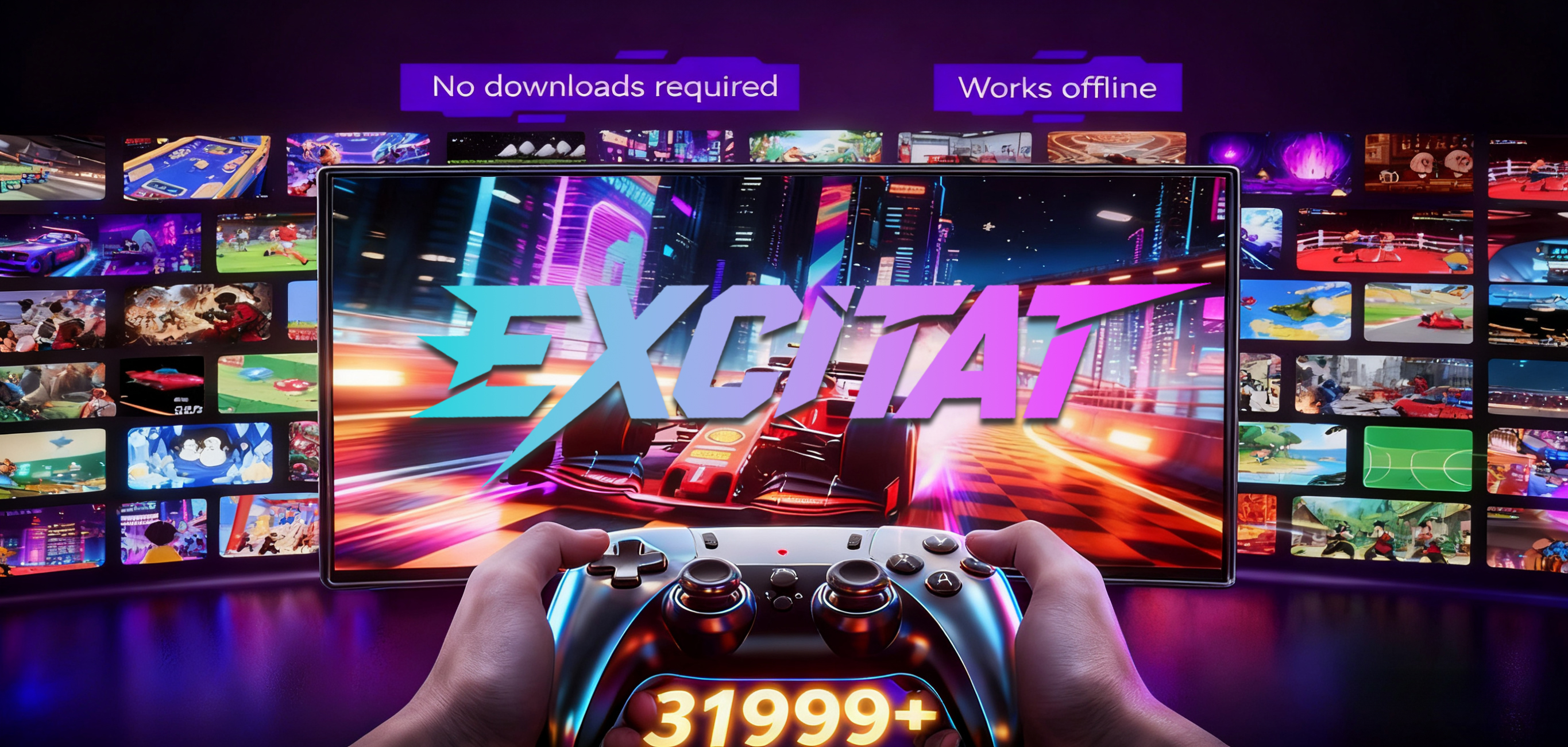
Prezinta consola retro Excitat®, incarcata cu peste 31.999 de jocuri clasice si 23 de emulatoare, impreuna cu un card TF de 128 GB. Bucura-te de comoditatea de a juca fara descarcari sau instalari, nu este necesara conexiune la Internet. Tot ce trebuie sa faci este sa conectezi stick-ul la televizor si esti gata sa te cufunzi intr-o lume de jocuri retro. (Apasa simultan SELECT si START pentru a reveni la meniul principal)
Experienta de joc HDMI 4K
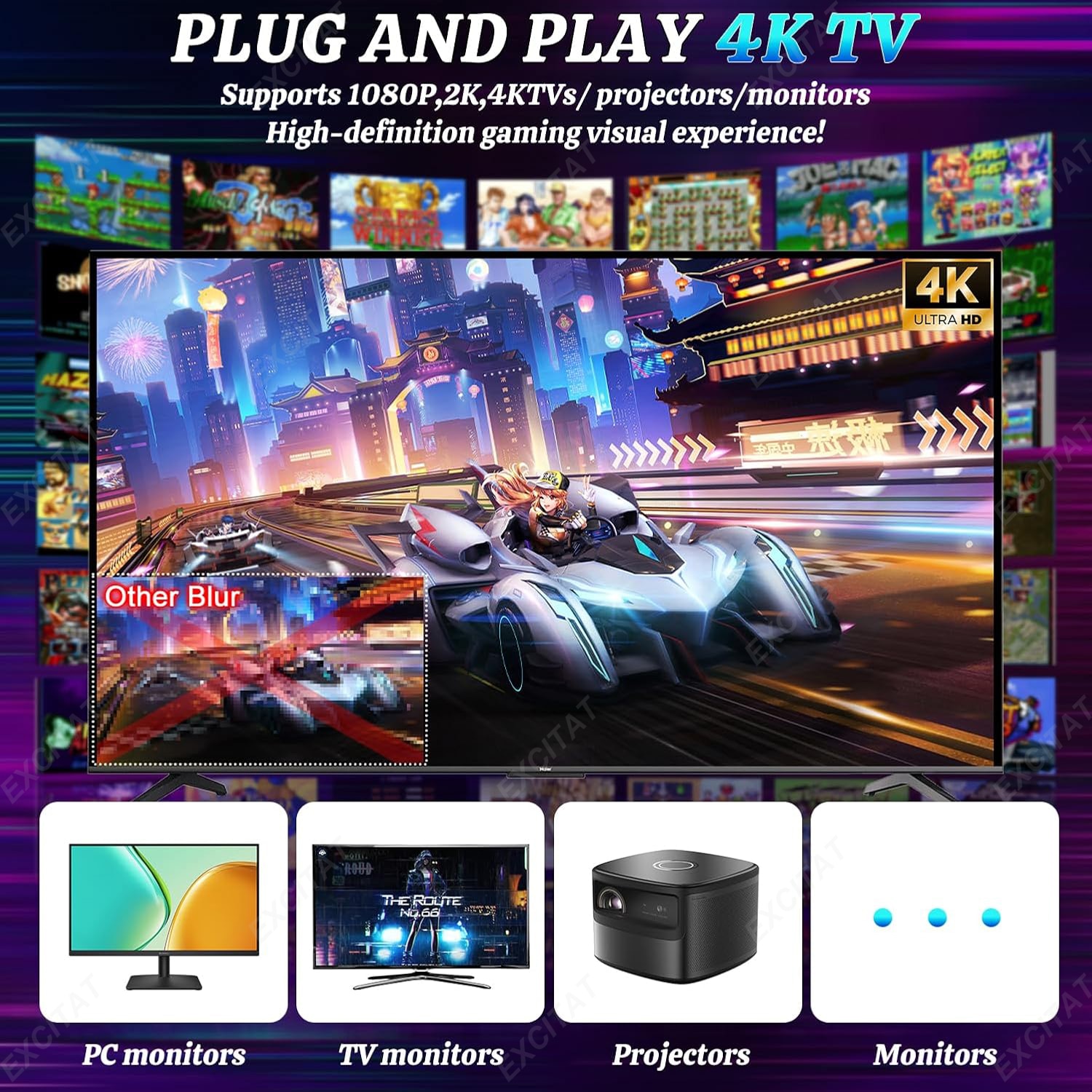
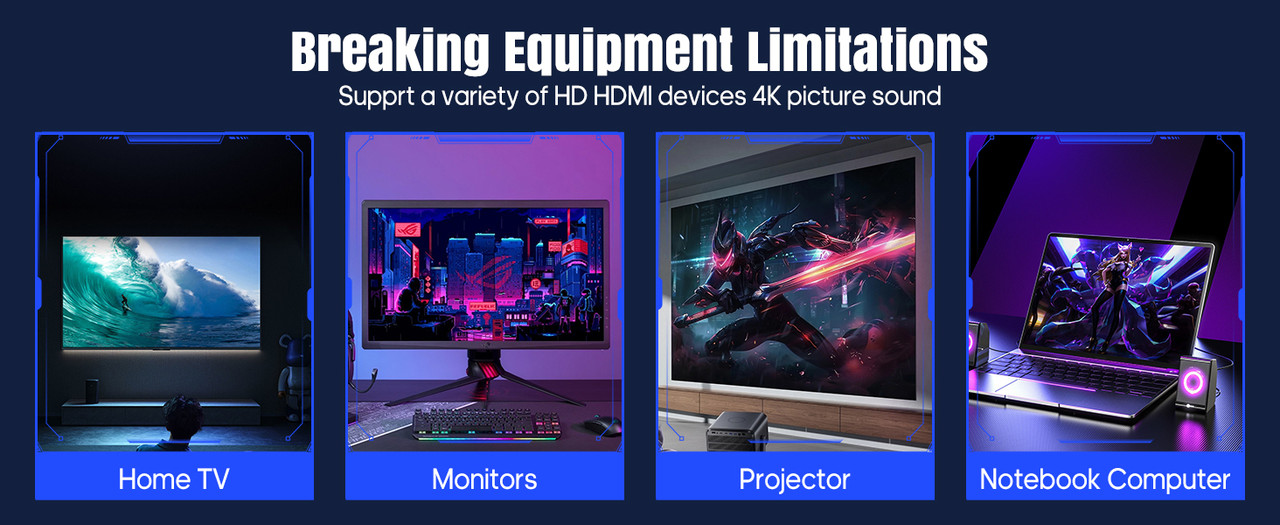
Consola dispune de iesire HDMI 4K, calitate HD 1080P si este echipata cu cablu HDMI extins, potrivit pentru diverse monitoare. Poate fi conectata la TV/PC/laptop/proiector/box TV, satisfacand nevoile de rezolutie ridicata si configurare rapida. Asigura-te ca dispozitivul tau are port de intrare HDMI pentru a conecta consola Excitat®. Stick-ul retro suporta si salvarea progresului in joc, ideal pentru a relua partida oricand.
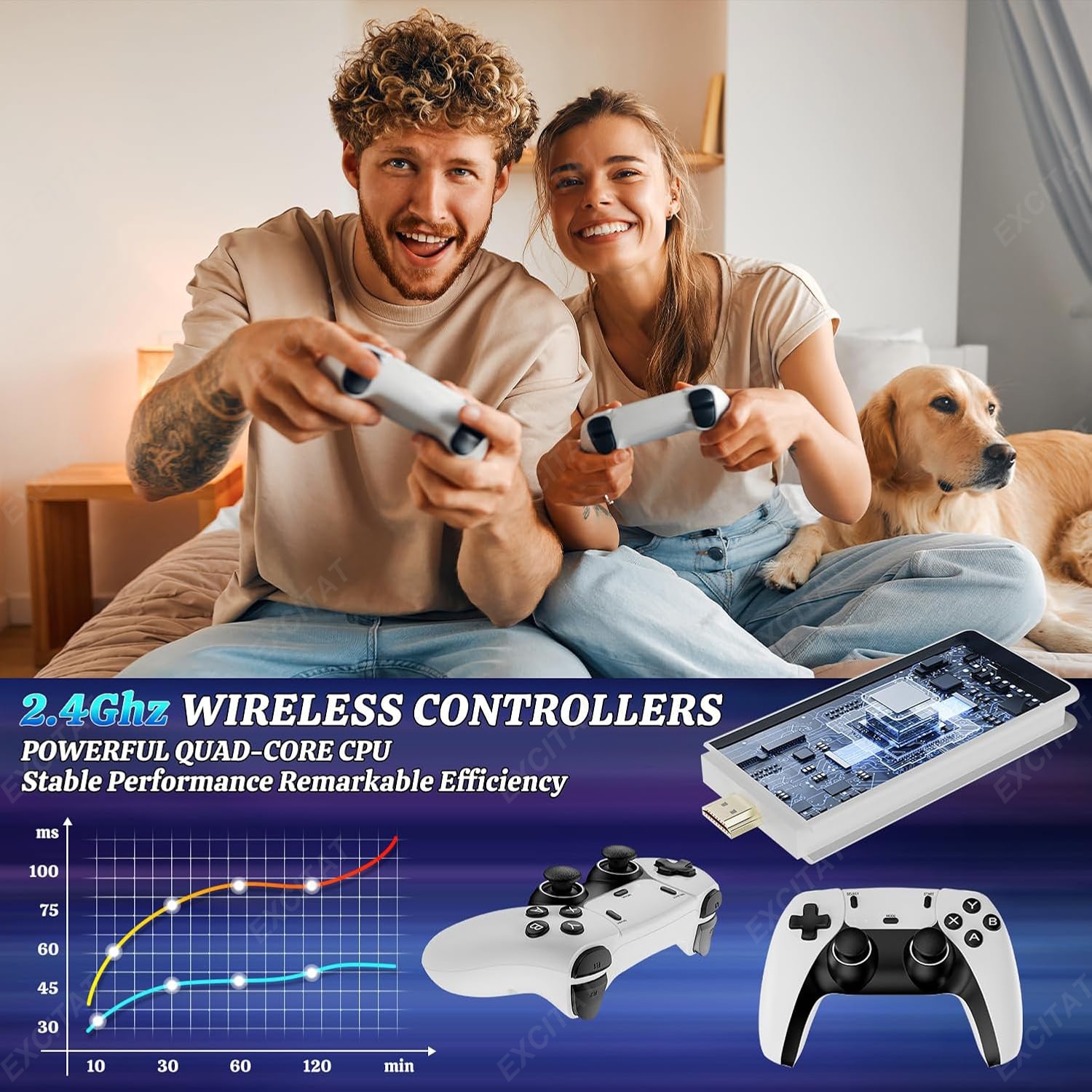
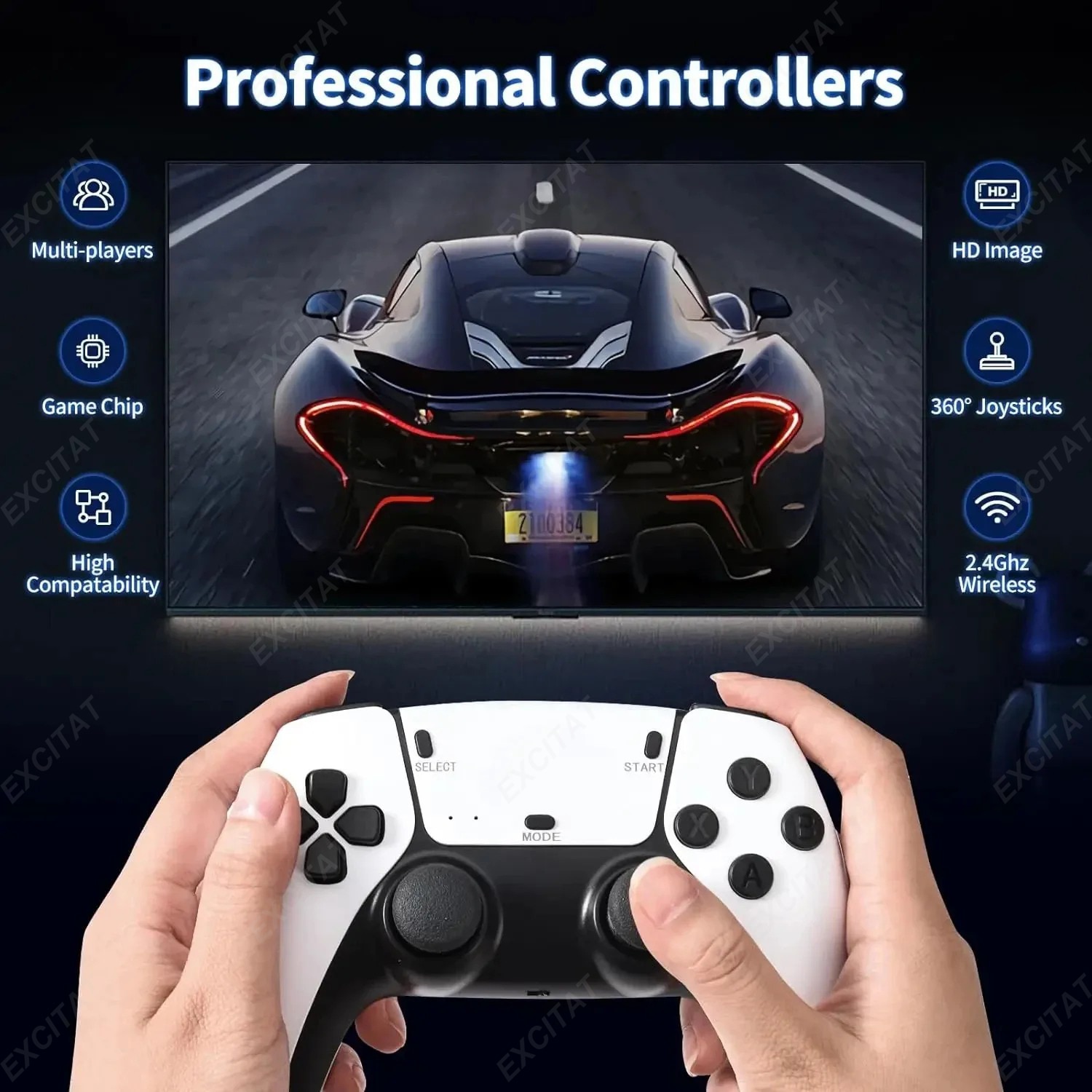
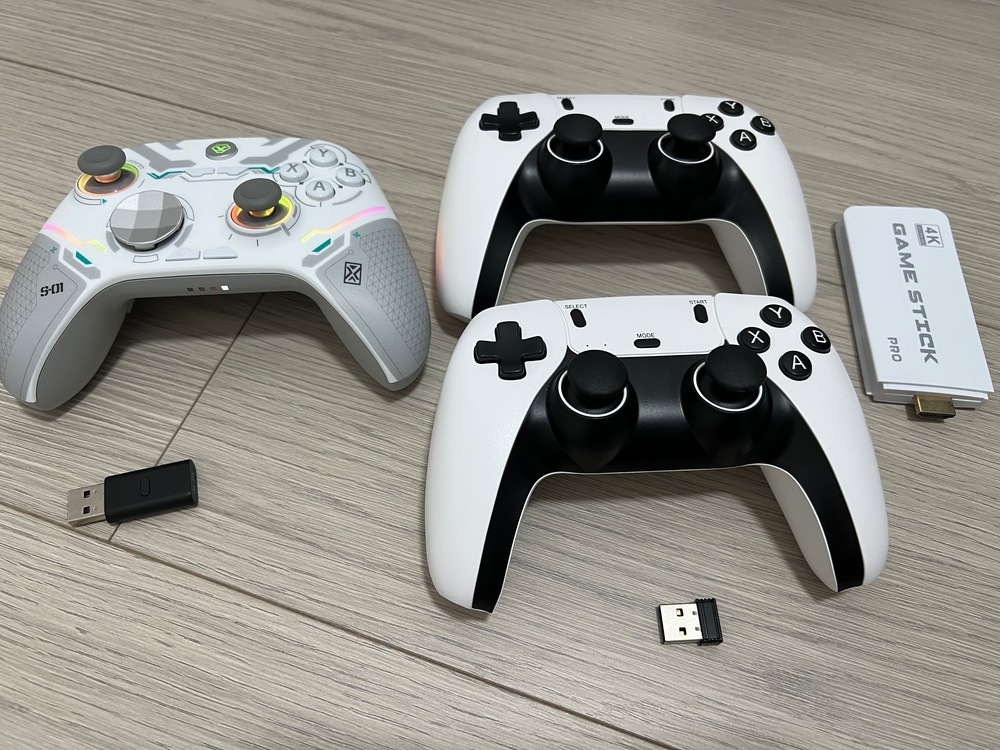
2 controlere wireless de 2.4 GHz
Cu 2 adaptoare wireless de 2.4 GHz, conexiunea este stabila si cu latenta aproape zero. Consola de jocuri Excitat® permite joc simultan pentru 2 persoane, eliminand incurcatura cablurilor. (Nota: fiecare controler necesita 2 baterii AAA, neincluse in pachet)
Consola Retro Plug & Play
Pur si simplu conecteaza consola Excitat® la o sursa de alimentare, ataseaz-o la televizor si seteaza televizorul pe canalul HD pentru a afisa lista jocurilor. Pasii sunt simpli:
- Conecteaza iesirea HDMI la televizor.
- Introdu cardul TF inclus cu jocuri.
- Conecteaza adaptorul de incarcare la sursa de alimentare, iar consola se va porni automat.
(Controlerele wireless necesita 4 baterii AAA, neincluse in pachet)
Un cadou semnificativ
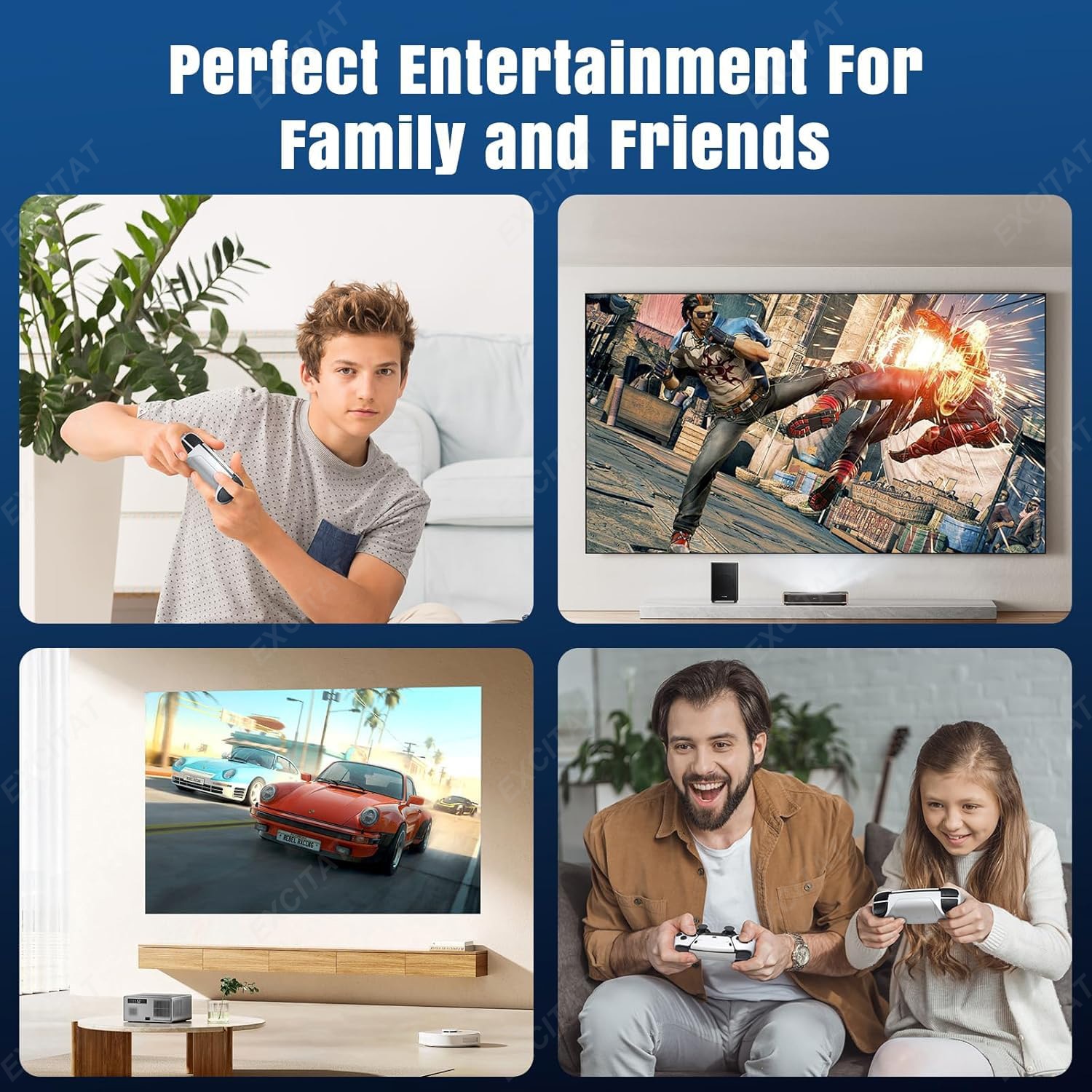
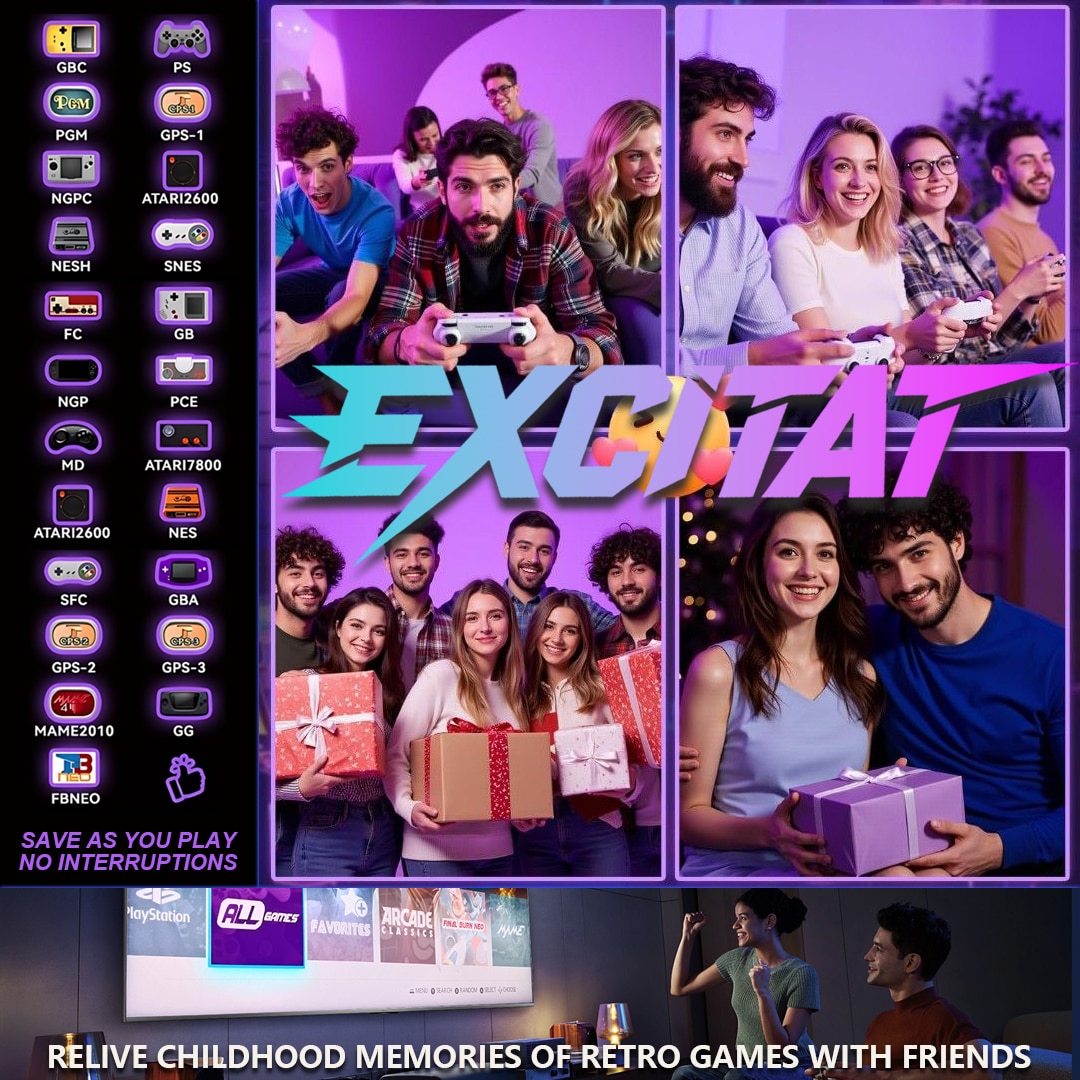
O combinatie perfecta de nostalgie si calitate moderna: pentru gameri care vor sa retraiasca farmecul jocurilor retro, consola Excitat® este alegerea ideala. Imbinand atmosfera clasica cu imagine HD imbunatatita, este cadoul perfect pentru copii si adulti, potrivit pentru zile de nastere, Craciun, Paste, Ziua Copilului, Ziua Recunostintei sau orice ocazie speciala.
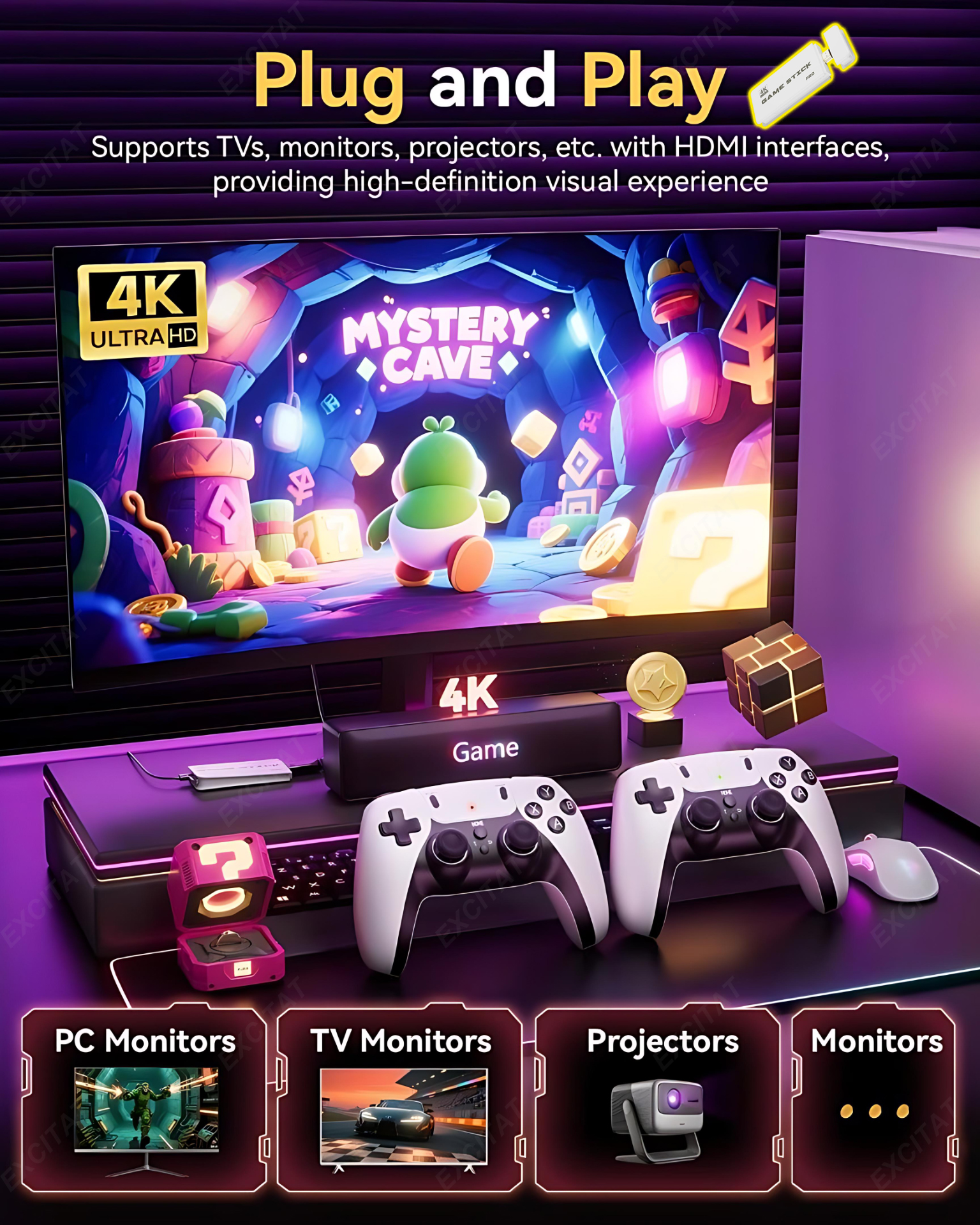
Plug & Play – Compatibil cu TV, monitoare si proiectoare prin interfata HDMI, oferind o experienta vizuala inalta definitie.
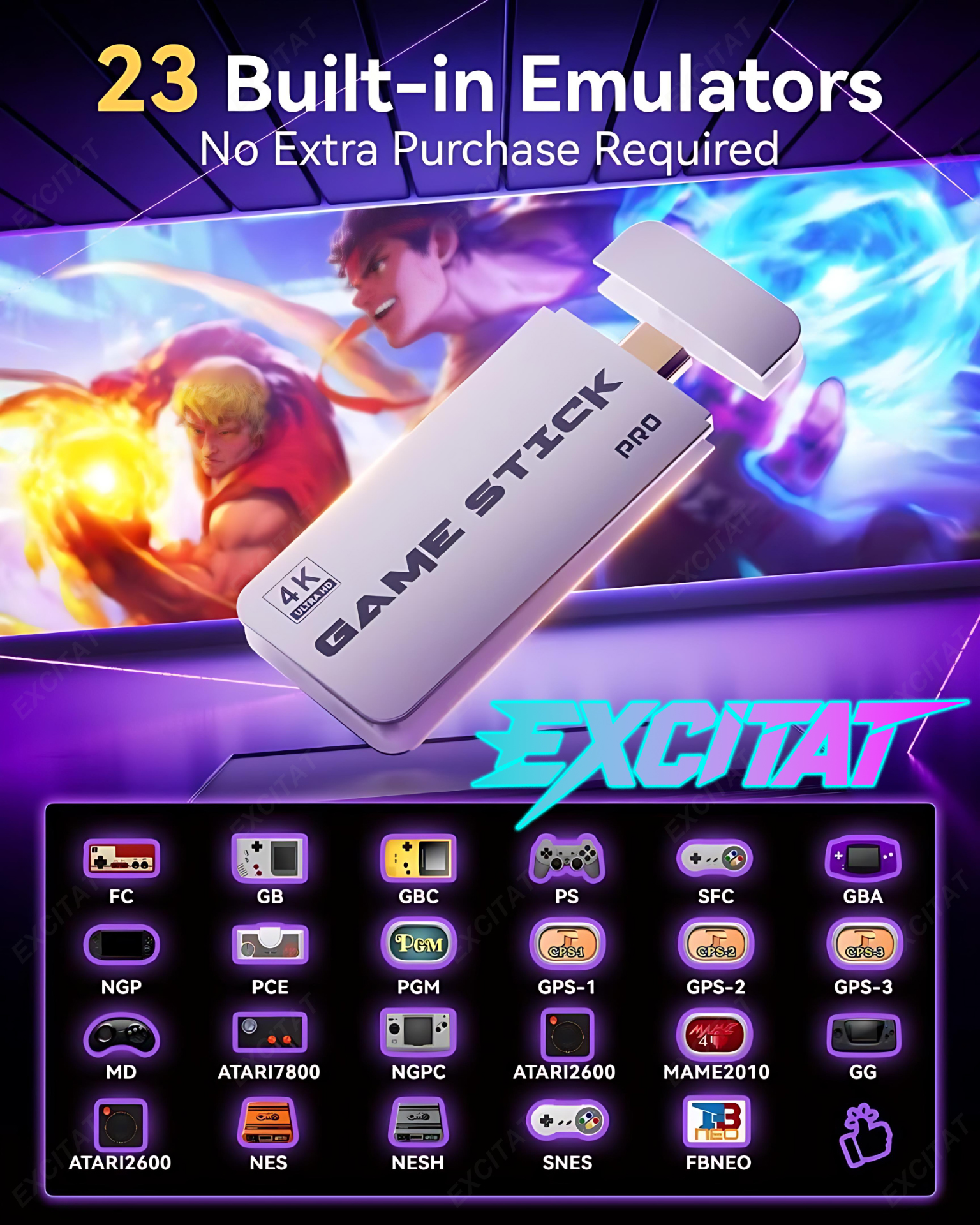
23 Emulatoare Incorporate – Fara costuri suplimentare
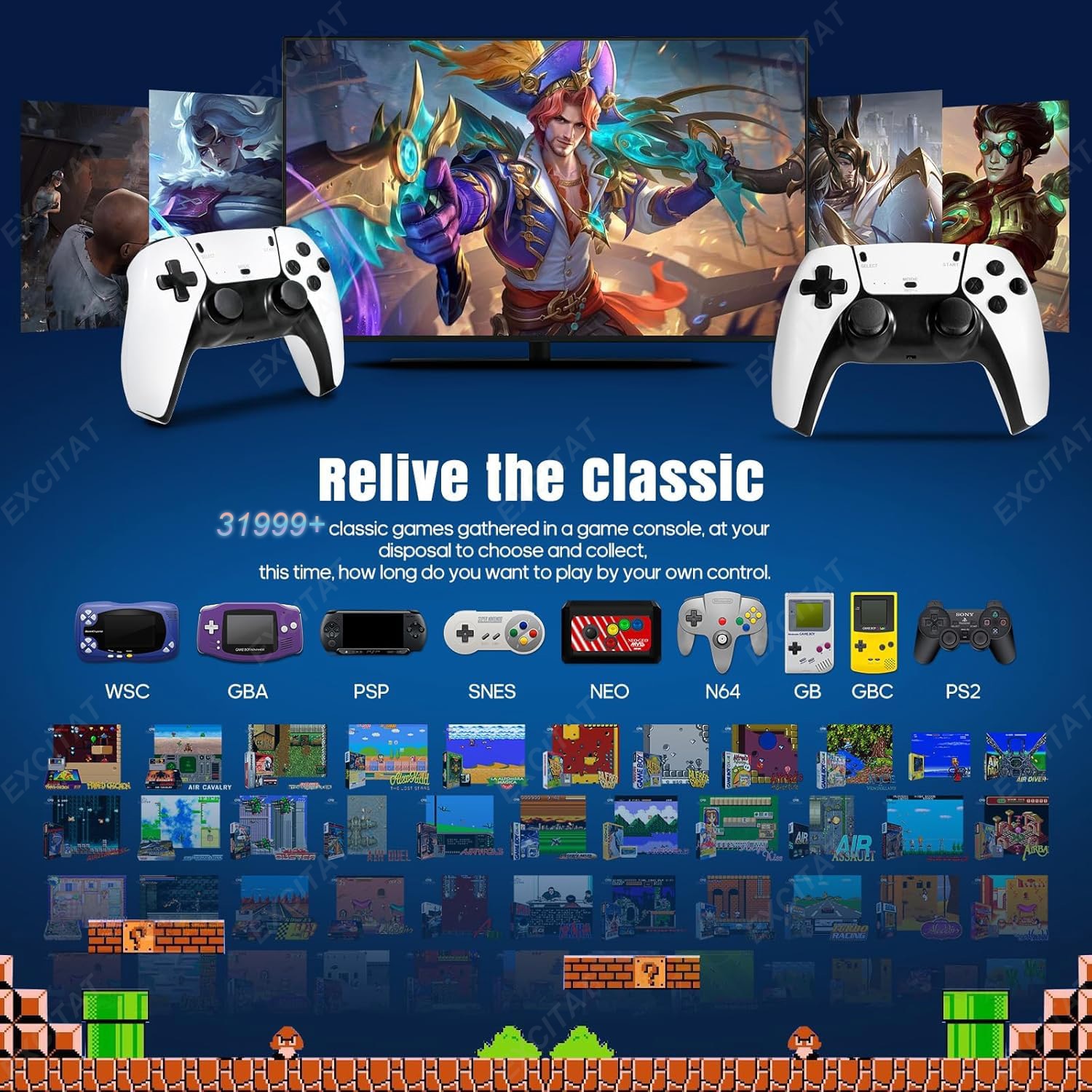
Consola Excitat® Stick Pro 4K suporta 23 de emulatoare clasice (FC, GB, GBC, PS, SFC, GBA, PGM, NGP, PCE, GPS-1, GPS-2, GPS-3, MD, ATARI7800, NGPC, ATARI2600, MAME2010, GG, NESH, SNES, FBNEO si altele), oferind acces instant la mii de jocuri retro, fara achizitii suplimentare.
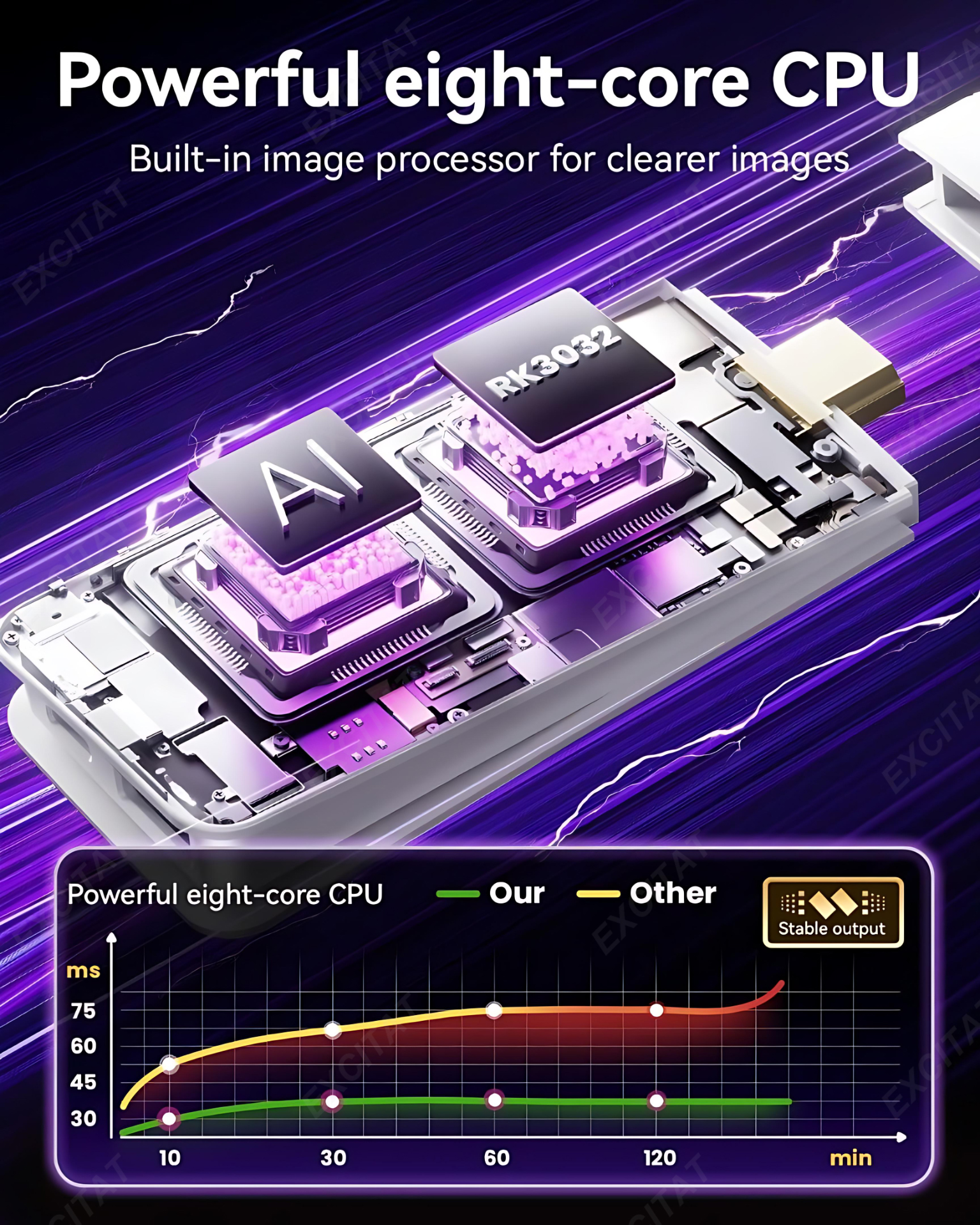
Procesor de imagine integrat – pentru imagini mai clare si o experienta vizuala imbunatatita.
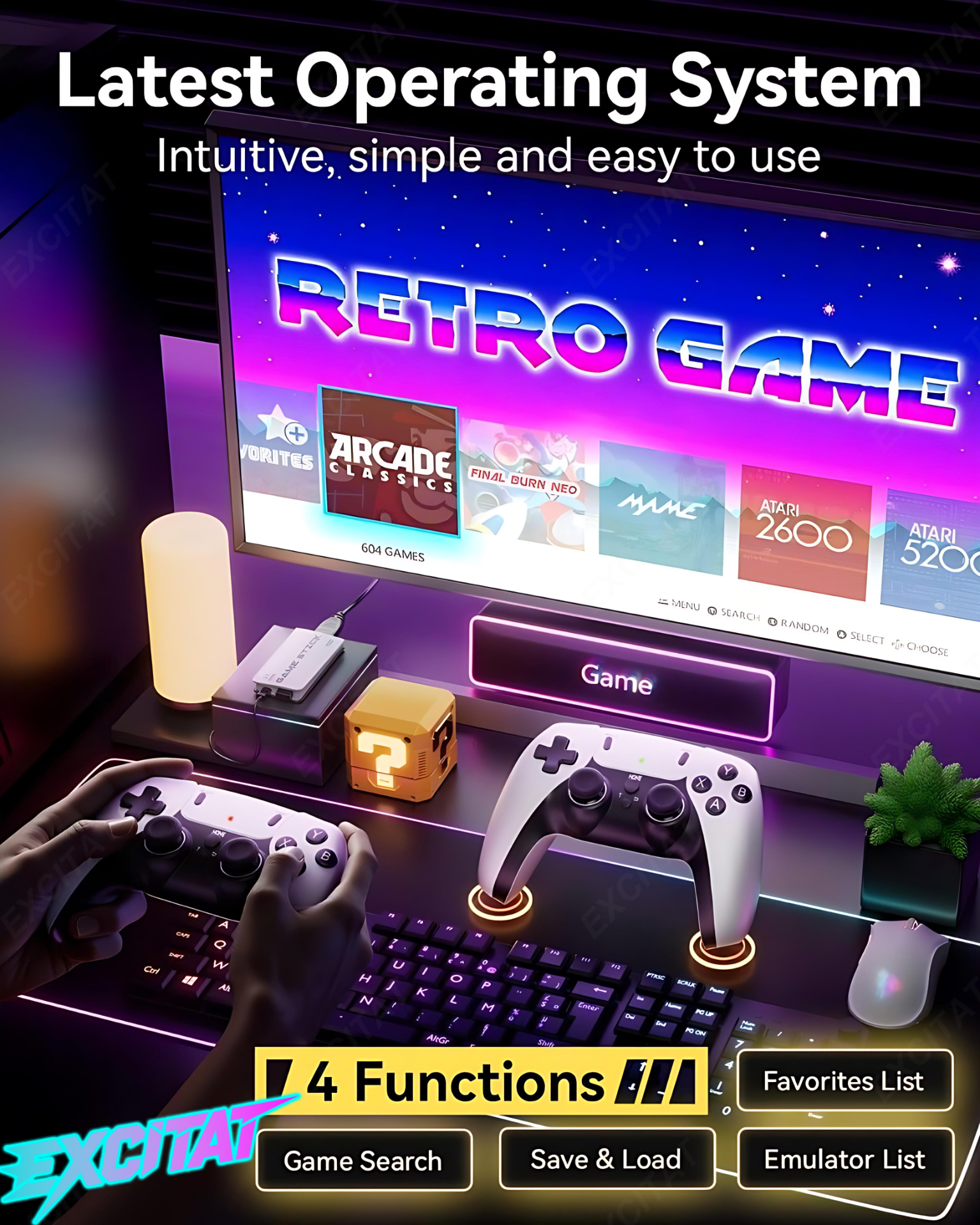
Sistem de operare actualizat – intuitiv, simplu si usor de folosit, cu 4 functii principale: Lista de favorite, Cautare jocuri, Salvare & Incarcare, Lista de emulatoare.
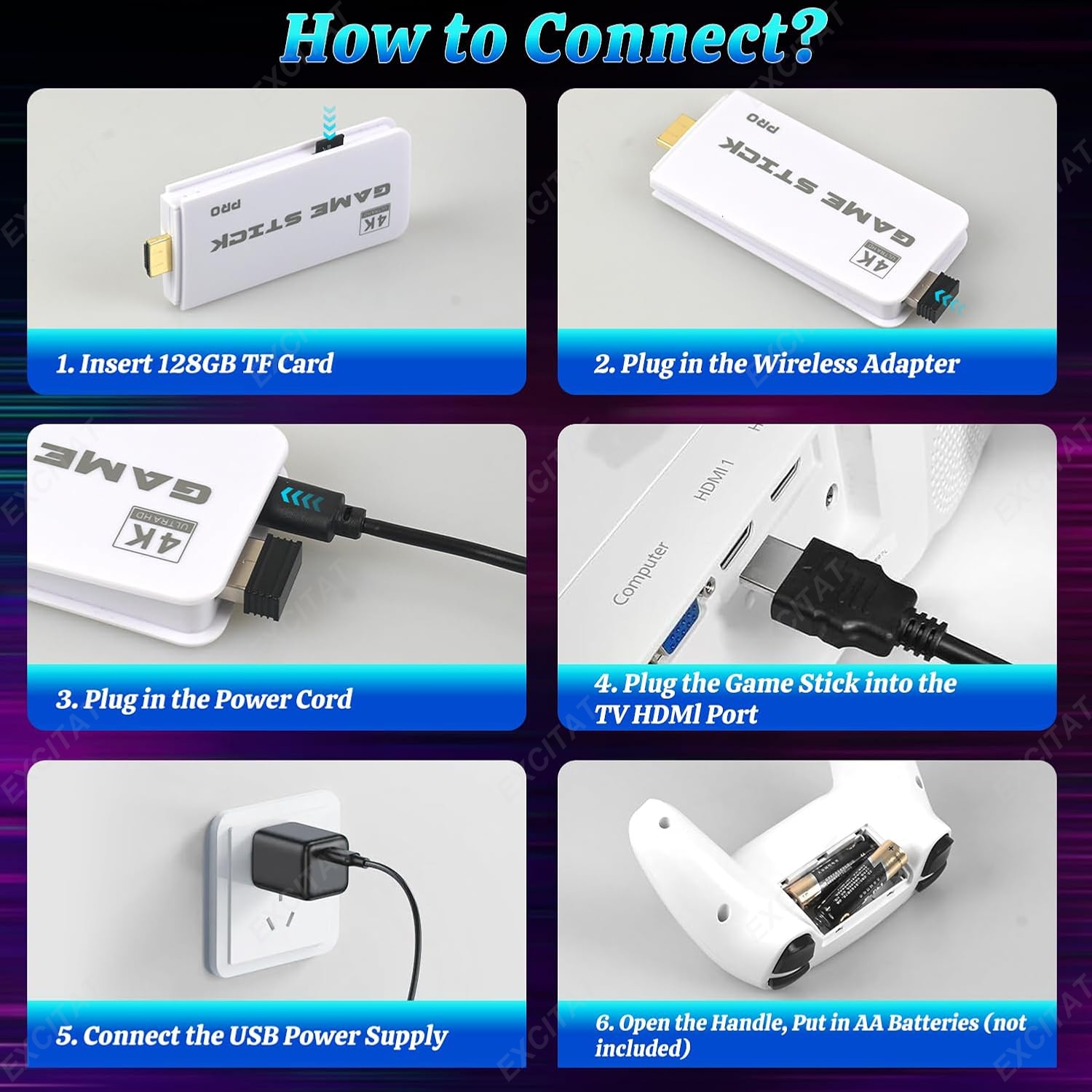
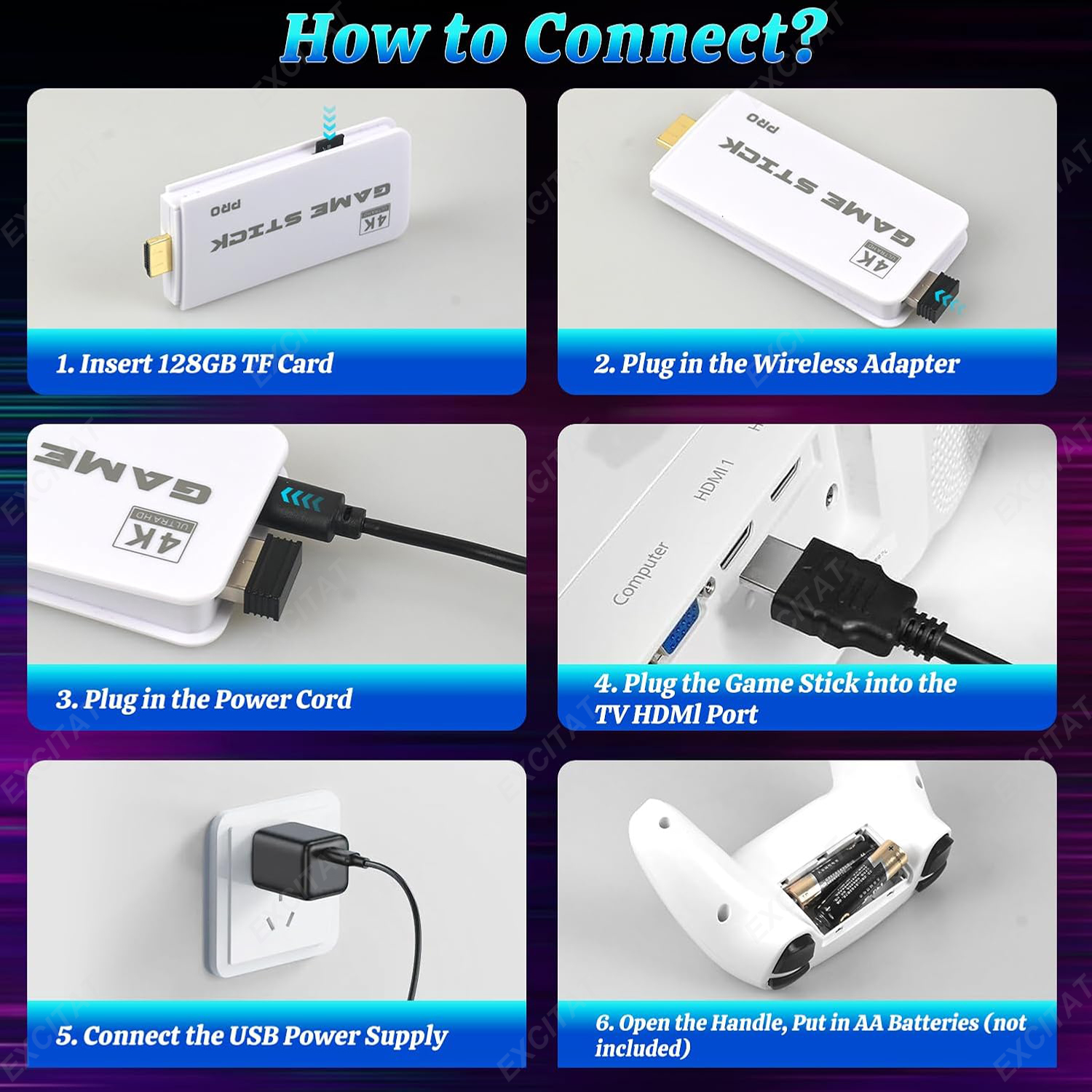
Cum sa conectezi Excitat® Game Stick PRO 4K
01 Introdu cardul TF de 128GB in consola Game Stick.
02 Conecteaza adaptorul wireless la dispozitiv.
03 Conecteaza cablul de alimentare la consola.
04 Introdu Game Stick-ul in portul HDMI al televizorului sau monitorului.
05 Conecteaza sursa de alimentare USB pentru a porni consola.
(In timpul jocului, te rugam sa pastrezi alimentarea conectata in mod normal)
06 Deschide controlerele, introdu baterii AAA (neincluse) si bucura-te de jocuri.
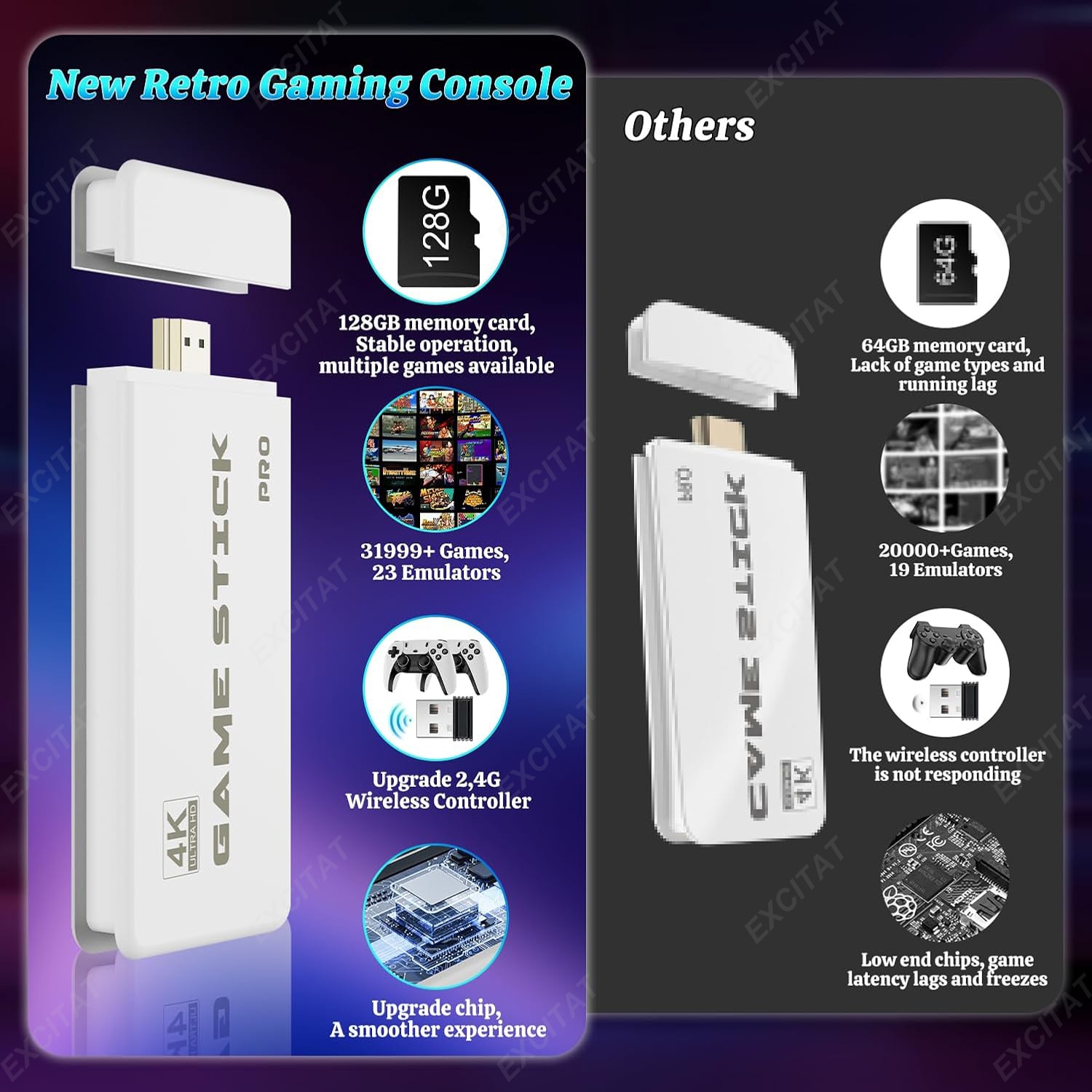
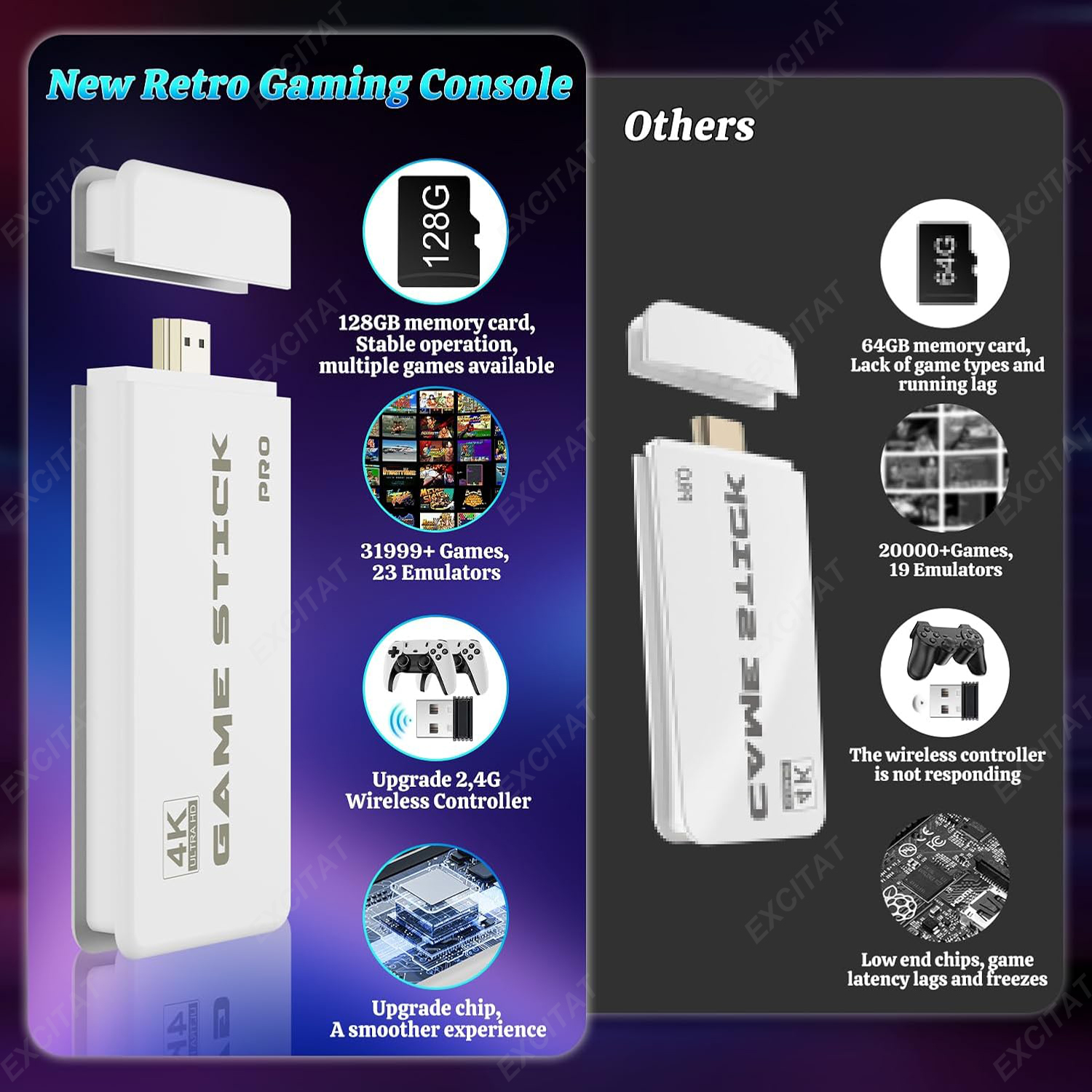
Comparativ cu alte produse din aceeasi gama de pret, consola Excitat® ofera avantaje clare:
- Card de memorie 128GB – operare stabila si spatiu generos pentru jocuri.
- Peste 31.999 de jocuri si 23 de emulatoare integrate – fara costuri suplimentare.
- Controlere wireless 2.4G imbunatatite – conexiune stabila, fara intarzieri.
- Chip modernizat – performanta mai fluida si experienta de joc mai buna.
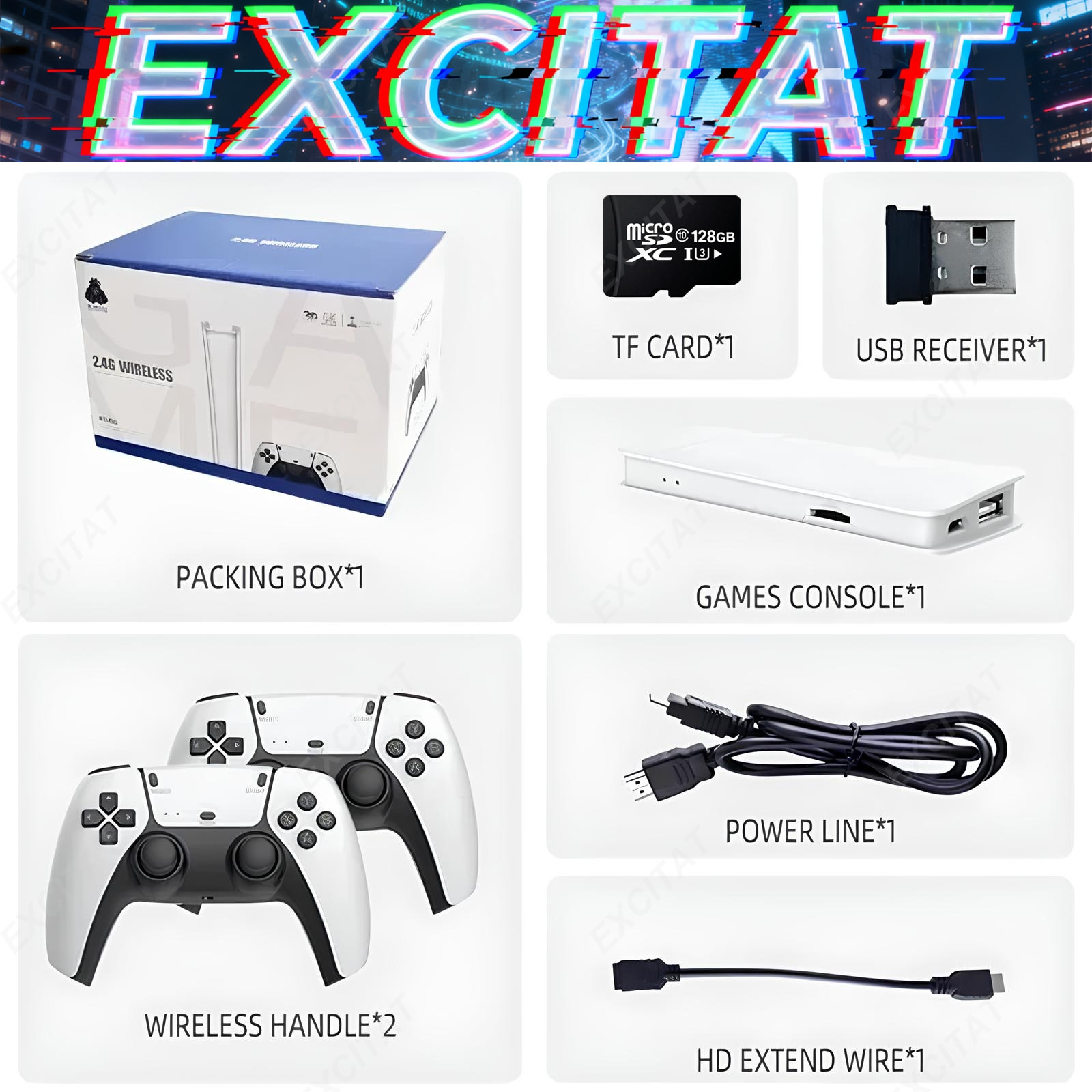
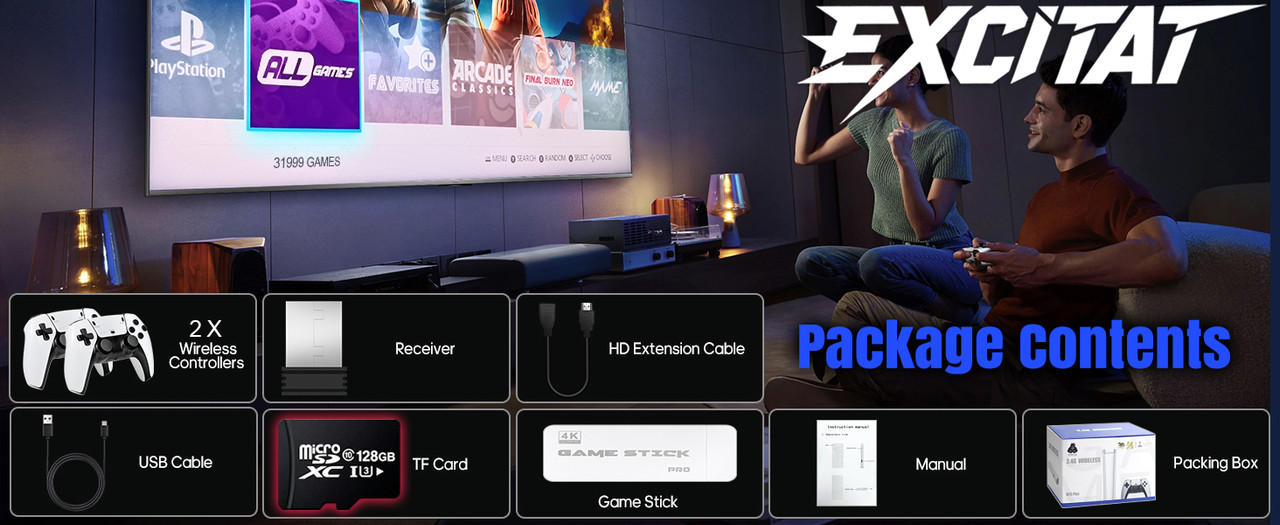
Continut pachet
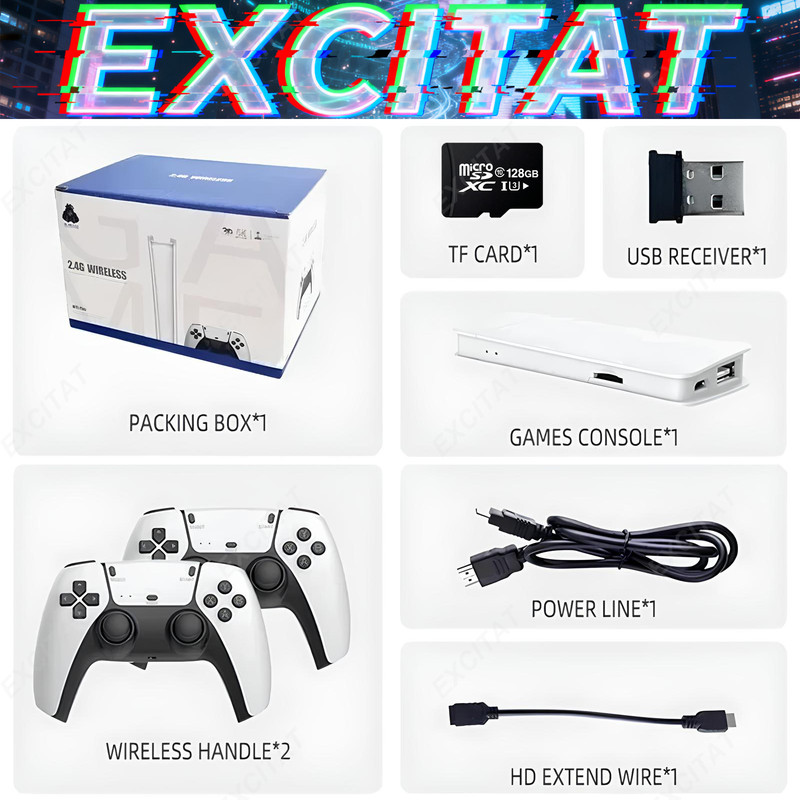
1 x Games Console Excitat®
1 x 128G TF Card
1 x USB Receiver (pre-perecheat cu cele 2 Wireless Handle)
2 x Wireless Handle
1 x Packing Box
1 x Power Line
1 x HD Extend Wire
1 x Manual de utilizare
(Baterii AAA nu sunt incluse)
Parametri produs
Brand: Excitat®
Model:
Game Stick PRO 4K
Memorie:
128GB card TF inclus
Jocuri incorporate:
Peste 31.999 de jocuri clasice
Emulatoare incorporate:
23
(FC, GB, GBC, PS, SFC, GBA, PGM, NGP, PCE, GPS-1, GPS-2, GPS-3, MD, ATARI7800, NGPC, ATARI2600, MAME2010, GG, NESH, SNES, FBNEO etc.)
Iesire video:
HDMI 4K HD (compatibil TV, monitor, proiector)
Controlere:
2 x wireless 2.4 GHz (fiecare necesita 2 baterii AAA, neincluse)
Functii principale:
Plug & Play, Lista favorite, Cautare jocuri, Salvare & Incarcare, Lista emulatoare
Procesor imagine:
integrat pentru imagini mai clare
Sistem de operare:
actualizat, intuitiv si simplu de folosit
Greutate:
aproximativ 530 g
Culoare:
Alb
Compatibilitate:
TV, monitor, proiector cu port HDMI
De ce sa alegi Excitat®
Alegand Excitat®, investesti intr-o experienta de joc completa, practica si placuta pentru intreaga familie. Cu peste 31.999 de jocuri clasice si 23 de emulatoare preinstalate, nu mai ai nevoie de descarcari sau costuri suplimentare – totul este gata de joaca imediat!
Memoria de 128GB si procesorul modern asigura o functionare stabila si fluida, iar controlerele wireless 2.4G iti ofera libertate de miscare fara incurcarea cablurilor. Cu iesire HDMI 4K, poti conecta consola la televizor, monitor sau proiector, bucurandu-te de imagini clare si detalii bogate.
Pe langa performanta, Excitat® aduce si o nota de nostalgie: combina farmecul jocurilor retro cu tehnologie moderna, fiind cadoul perfect pentru copii si adulti, potrivit pentru zile de nastere, Craciun, Paste sau orice ocazie speciala.
Simplu, sigur si distractiv – Excitat® este alegerea care iti face fiecare sesiune de joc mai placuta si mai usoara!
- Salvarea progresului: Consola suporta salvarea/incarcarea starii. Apasa simultan SELECT + START pentru a reveni la meniul principal oricand.
- Cablu de extensie HDMI: Foloseste cablul de extensie inclus daca stick-ul este prea mare pentru a se potrivi direct in portul HDMI al televizorului.
- Alimentare: Pastreaza cablul de alimentare conectat in timpul jocului – consola nu are baterie incorporata.
Vom actualiza periodic intrebarile frecvente pentru a raspunde la intrebarile dumneavoastra.
Intrebari frecvente (FAQ)
Produs: Consola retro Excitat® Game Stick PRO 4K – cu 128GB, 2 controllere wireless, peste 31.999 de jocuri, 23 de emulatoare, iesire HDMI 4K.
Cuprins - (FAQ)
Q1: Cum conectez Game Stick-ul la televizor?
Q2: Cum conectez Game Stick-ul la un proiector?
Q3: Pot conecta Game Stick-ul la laptop?
Q4: Pot folosi consola pe ecranul din masina, de exemplu pe un display care suporta CarPlay sau pe un monitor auto?
Q5: Nu apare nicio imagine pe televizor/proiector/monitor – ce trebuie sa fac?
Q6: Controller-ul wireless nu raspunde / nu are semnal. Ce pot face?
Q7: De ce nu pot folosi ambele controllere in acelasi timp? Doar unul pare sa functioneze.
Q8: Cum pot salva progresul intr-un joc sau cum pot pune jocul pe pauza?
Q9: Dispozitivul are lag / jocurile merg incet sau sacadeaza. Ce cauzeaza si cum repar?
Q10: De ce nu este cardul de memorie SD in pachet? Vad doar Game Stick-ul.
Q11: Jocurile sunt preinstalate pe dispozitiv sau trebuie sa le descarc?
Q12: Este inclus Super Mario? Cum il gasesc?
Probleme de afisare si conectivitate video
Q1: Cum conectez Game Stick-ul la televizor?
R:
- Introdu cardul TF de 128GB inclus in consola (acesta este deja preinstalat in interiorul dispozitivului – nu il scoate decat daca este absolut necesar).
- Conecteaza Game Stick-ul direct intr-un port HDMI disponibil al televizorului.
- Conecteaza cablul de alimentare USB la consola si la un adaptor de curent (5V/1A sau mai mare, nu este inclus) – dispozitivul se va porni automat.
- Pas esential: Pe telecomanda televizorului, apasa butonul Input/Source si selecteaza portul HDMI corect care corespunde cu cel in care ai conectat Game Stick-ul (de ex., HDMI 1, HDMI 2).
- Daca lista de jocuri nu apare, incearca un alt port HDMI sau verifica daca televizorul este setat la rezolutia corecta (recomandat 1080p).
Sfat: Majoritatea televizoarelor moderne au mai multe intrari HDMI; asigura-te ca nu esti pe sursa gresita.
Q2: Cum conectez Game Stick-ul la un proiector?
R:
Procesul este identic cu conectarea la un televizor:
- Conecteaza Game Stick-ul la portul HDMI de intrare al proiectorului.
- Alimenteaza prin cablul USB.
- Pe proiector, foloseste telecomanda sau panoul de control pentru a selecta sursa HDMI corespunzatoare.
- Daca imaginea nu apare, verifica daca proiectorul suporta intrare HDMI 1080p/4K si ca sursa este setata corect.
Nota: Unele proiectoare necesita comutare manuala intre porturile HDMI – verifica selectia.
Q3: Pot conecta Game Stick-ul la laptop?
R:
Nu, direct nu.
Majoritatea laptopurilor au port HDMI doar de iesire (pentru a trimite imaginea catre un ecran extern), nu de intrare. Game Stick-ul este o sursa video care are nevoie de o intrare HDMI pentru a afisa imaginea. Prin urmare, conectarea stick-ului la portul HDMI al laptopului nu va functiona – laptopul nu poate "vedea" semnalul.
Totusi, exista o solutie pentru a folosi ecranul laptopului ca monitor pentru consola:
Ai nevoie de un card de captura video HDMI (capture card) – un dispozitiv extern care are o intrare HDMI si iese prin USB. Acesta se conecteaza astfel:
Conectezi iesirea HDMI a Game Stick-ului la intrarea HDMI a cardului de captura.
Conectezi cardul de captura la laptop printr-un port USB (de obicei USB 3.0).
Pe laptop, deschizi un software de captura (de exemplu, OBS Studio, PotPlayer sau software-ul propriu al cardului) si selectezi sursa video de la card. Astfel, imaginea consolei va aparea pe ecranul laptopului.
Atentie:
Cardul de captura nu este inclus in pachet – trebuie achizitionat separat.
Poate exista o mica intarziere (lag) intre actiune si imagine, in functie de calitatea cardului si a software-ului. Pentru jocurile retro, aceasta intarziere este de obicei acceptabila, dar pentru jocuri care necesita reflexe rapide, poate fi deranjanta.
Aceasta metoda transforma laptopul intrun simplu "monitor", dar nu permite interactiunea prin tastatura/touchpad – vei folosi in continuare controllerele wireless ale consolei.
Alternativa mai simpla (recomandata): Conecteaza Game Stick-ul direct la un televizor, monitor extern sau proiector care are intrare HDMI – astfel vei obtine cea mai buna experienta, fara costuri sau latenta suplimentara.
Q4: Pot folosi consola pe ecranul din masina, de exemplu pe un display care suporta CarPlay sau pe un monitor auto?
R:
Nu direct prin CarPlay.
CarPlay este un protocol dedicat conectarii smartphone-urilor (iPhone) la sistemul auto – el nu accepta semnal video extern de la o sursa HDMI. Prin urmare, nu poti „trimite” imaginea Game Stick-ului prin CarPlay.
Totusi, poti folosi consola in masina daca indeplinesti urmatoarele conditii:
- Ecranul auto trebuie sa aiba o intrare HDMI fizica. Unele sisteme aftermarket sau ecrane de bord moderne dispun de un port HDMI (de obicei pentru conectarea unor dispozitive multimedia). Daca ai un astfel de port, conecteaza Game Stick-ul exact ca la un televizor:
- Introdu stick-ul in portul HDMI.
- Alimenteaza-l printr-un cablu USB conectat la o priza auto (5V, de exemplu de la adaptorul de bricheta).
- Selecteaza sursa HDMI pe ecranul auto – imaginea va aparea.
- Daca ecranul auto are doar intrari AV (RCA – cabluri galben, rosu, alb), poti folosi un convertor HDMI-la-AV (achizitionat separat). Acesta transforma semnalul HDMI in semnal analogic compatibil cu intrarea AV. Atentie: calitatea imaginii va fi mai scazuta (nu HD), iar convertorul necesita, de obicei, alimentare separata.
- Daca ecranul auto suporta doar CarPlay sau Android Auto (fara HDMI si fara AV), atunci nu exista o modalitate directa de a conecta consola, deoarece aceste sisteme sunt concepute exclusiv pentru telefon si nu accepta surse video externe.
Recomandari practice pentru utilizarea in masina:
- Asigura-te ca ai o sursa de alimentare stabila de 5V/2A pentru Game Stick (un adaptor de bricheta cu port USB este ideal).
- Verifica daca ecranul auto poate afisa rezolutia 1080p – majoritatea stick-urilor functioneaza bine si la 720p.
- In cazul unui convertor HDMI-la-AV, este posibil sa apara o mica intarziere (lag) – pentru jocurile retro, aceasta este de obicei tolerabila.
Concluzie: Da, poti folosi consola in masina, dar doar daca ecranul auto are o intrare HDMI (sau AV cu convertor). CarPlay nu este o solutie pentru acest scop.
Q5: Nu apare nicio imagine pe televizor/proiector/monitor – ce trebuie sa fac?
R:
Urmeaza acesti pasi de depanare in ordinea data:
- Verifica alimentarea si LED-ul – conecteaza cablul USB la o sursa de curent (adaptor 5V sau port USB alimentat). Dupa conectare, LED-ul de pe Game Stick trebuie sa se aprinda in culoare albastra. Aceasta indica faptul ca dispozitivul primeste energie. Daca LED-ul nu se aprinde (sau este stins), verifica:
- cablul USB (incearca alt cablu),
- adaptorul de alimentare (asigura-te ca functioneaza),
- priza sau portul USB (incearca o alta sursa).
- Nu vei avea imagine daca LED-ul nu este aprins.
- Verifica conexiunea HDMI – asigura-te ca Game Stick-ul este bine introdus in portul HDMI al televizorului/proiectorului/monitorului. Foloseste cablul de extensie HDMI inclus daca stick-ul este prea voluminos pentru spatii inguste sau daca portul este greu accesibil.
- Verifica sursa de intrare (input) – pe telecomanda dispozitivului tau de afisare, apasa butonul Input/Source si selecteaza portul HDMI corect (HDMI 1, HDMI 2 etc.) – cel in care ai conectat Game Stick-ul. Asigura-te ca nu ai selectat o alta sursa (ex. AV, VGA, DisplayPort).
- Testeaza cu un alt display – daca este posibil, conecteaza Game Stick-ul la un alt televizor sau monitor cu intrare HDMI, pentru a exclude o problema de compatibilitate a ecranului tau.
- Incearca un alt cablu HDMI – desi ai folosit cablul de extensie, uneori cablul poate fi defect. Incearca un alt cablu HDMI despre care stii ca functioneaza.
- Reporneste complet dispozitivul – deconecteaza alimentarea si HDMI-ul, asteapta 10 secunde, apoi reconecteaza mai intai HDMI-ul, apoi alimentarea. Dupa reconectare, LED-ul albastru ar trebui sa reapara.
- Daca LED-ul albastru este aprins, dar imaginea tot nu apare – verifica setarile de rezolutie ale televizorului (recomandat 1080p) sau incearca sa schimbi portul HDMI. Unele televizoare vechi nu suporta 4K; in acest caz, consola se va adapta automat, dar poti incerca sa o conectezi la un port HDMI standard.
Daca dupa toti acesti pasi problema persista, contacteaza suportul.
Probleme cu controllerele wireless
Q6: Controller-ul wireless nu raspunde / nu are semnal. Ce pot face?
R:
Instaleaza baterii – fiecare controller necesita 2 baterii AAA (nu sunt incluse). Asigura-te ca sunt introduse cu polaritatea corecta.
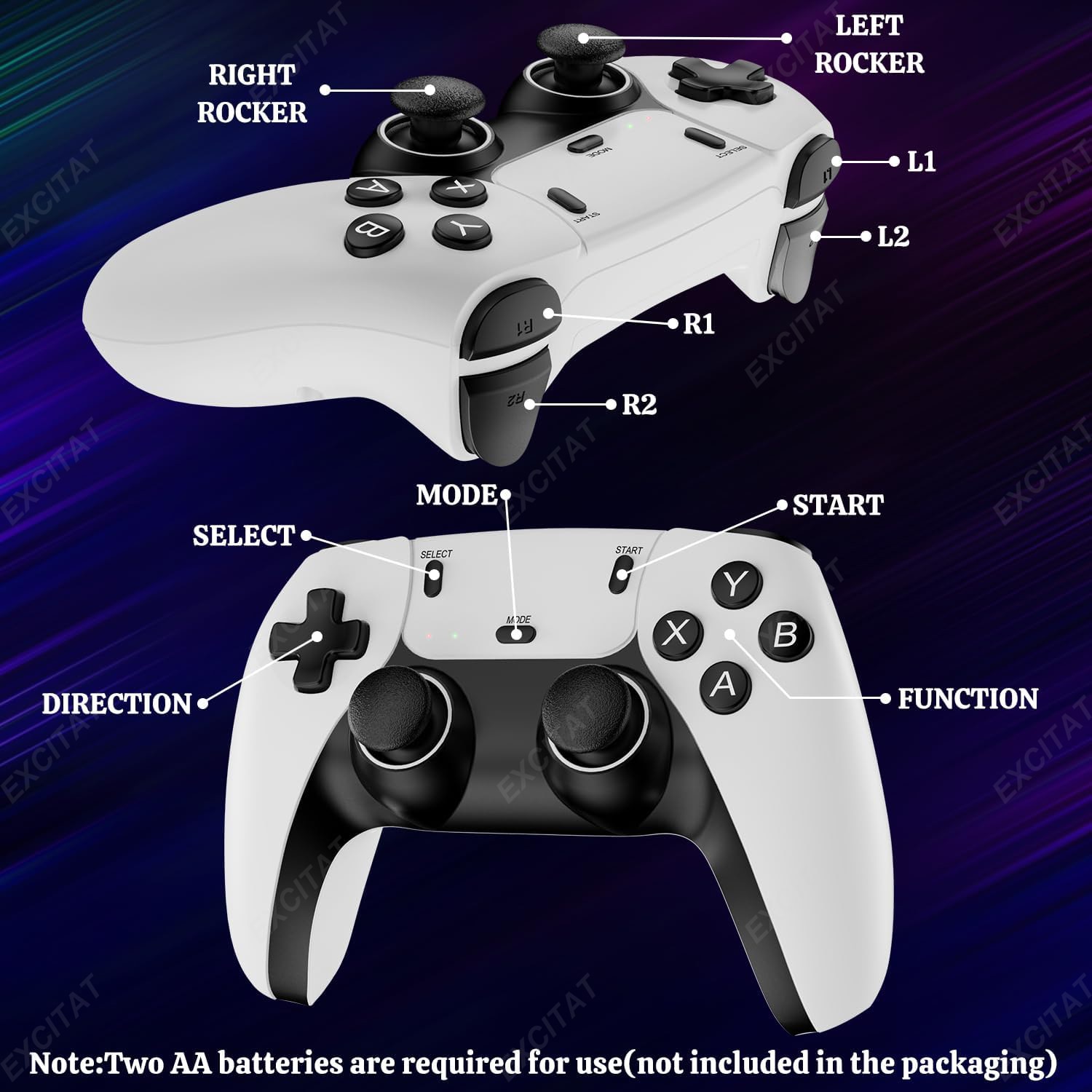
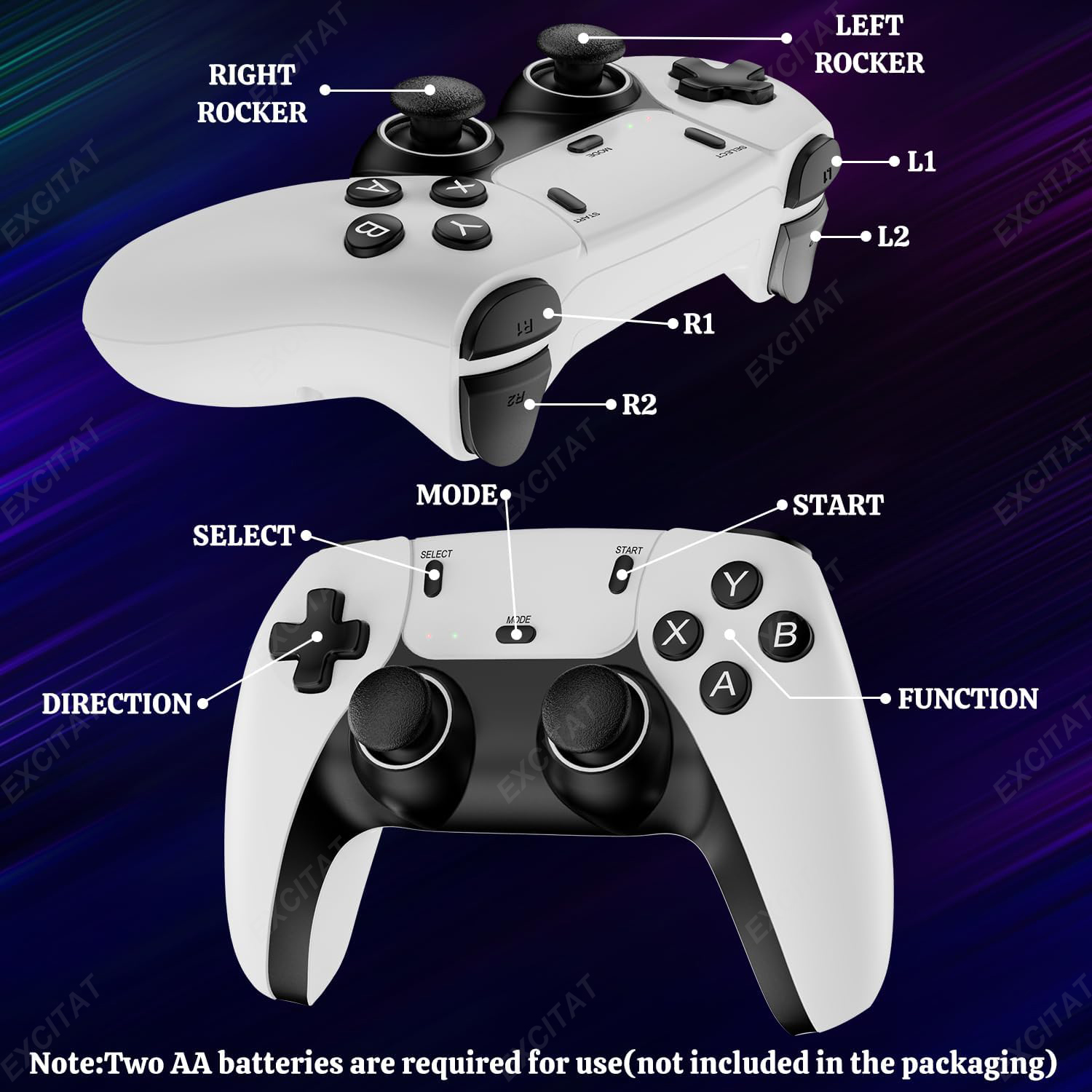
Porneste controller-ul – apasa scurt butonul MODE(de obicei butonul de pornire/home). LED-ul indicator va clipi, iar controller-ul se va conecta automat la receptorul USB care este deja conectat la Game Stick.
Verifica receptorul USB – dongle-ul mic wireless este pre-asociat cu ambele controllere si trebuie conectat la portul USB al consolei. Asigura-te ca este bine introdus.
Nivelul bateriei – bateriile slabe pot cauza pierderi intermitente de semnal; inlocuieste-le daca este necesar.
Distanta – mentine controller-ul la o distanta de 5–8 metri de receptor si evita obstacolele.
Q7: De ce nu pot folosi ambele controllere in acelasi timp? Doar unul pare sa functioneze.
R:
Cele doua controllere wireless sunt alocate automat ca Jucator 1 (P1) si Jucator 2 (P2) :
P1 – primul controller care se asociaza va avea un LED rosu.
P2 – al doilea controller care se asociaza va avea un LED verde.
Pentru a le folosi pe ambele simultan, este foarte simplu:
Porneste fiecare controller apasand scurt butonul MODE. Acestea se vor conecta automat la receptorul USB – primul care se asociaza devine P1 (LED rosu), iar al doilea devine P2 (LED verde). Nu este nevoie sa le pornesti intr-o anumita ordine; sistemul le recunoaste automat.
Daca doar un controller raspunde, poate celalalt nu a fost pornit corect – opreste-le pe ambele (tine apasat MODE cateva secunde), apoi porneste-le din nou prin apasare scurta pe MODE.
Nota: In jocurile pentru un singur jucator, doar P1 este activ; P2 nu va functiona decat daca jocul suporta modul pentru doi jucatori.
Alte intrebari (jocuri, salvare, performanta, card memorie)
Q8: Cum pot salva progresul intr-un joc sau cum pot pune jocul pe pauza?
R:
In timpul jocului, poti accesa meniul special al consolei pentru a gestiona salvarea, incarcarea, pauza sau iesirea din joc.
Pentru a deschide meniul:
Apasa simultan butoanele SELECT si START pe oricare dintre controllere. Meniul va aparea pe ecran, oferindu-ti urmatoarele optiuni:
- Pauza – opreste temporar jocul.
- Salvare – salveaza starea curenta a jocului (poti relua de la acel punct mai tarziu).
- Incarcare – incarca o salvare anterioara.
- Iesire / Quit – paraseste jocul si revii la meniul principal al consolei.
Pentru a iesi rapid din joc (fara a deschide meniul):
Apasa scurt butonul MODE (butonul de pornire al controller-ului). Aceasta va inchide jocul instantaneu si te va intoarce la lista de jocuri.
Atentie:
- La unele versiuni de console sau emulatoare, apasarea butonului MODE nu inchide jocul, ci deschide acelasi meniu (SELECT + START). Comportamentul poate varia in functie de emulatorul folosit pentru acel joc. Daca MODE nu face nimic sau deschide meniul, foloseste combinatia SELECT + START pentru a accesa toate optiunile.
- Salvarea se face doar prin meniul SELECT + START – iesirea rapida (MODE) nu salveaza automat progresul. Asigura-te ca salvezi inainte de a iesi cu MODE, altfel vei pierde progresul ne-salvat.
Sfat: Foloseste salvarea frecvent, mai ales in jocurile dificile, pentru a putea relua de la ultimul punct salvat.
Q9: Dispozitivul are lag / jocurile merg incet sau sacadeaza. Ce cauzeaza si cum repar?
R:
Problemele de performanta sunt adesea cauzate de temperatura ambientala ridicata sau de alimentarea insuficienta.
Solutii:
- Ventilatie – asigura-te ca Game Stick-ul este plasat intr-un loc bine ventilat. Nu il acoperi si nu il aseza pe suprafete moi care retine caldura.
- Alimentare – foloseste un adaptor stabil de 5V/2A (nu doar cablul de alimentare inclus) pentru a asigura un curent adecvat. Porturile USB subalimentate (de ex., cele de pe televizoare vechi) pot cauza limitarea performantei.
- Inchide aplicatiile din fundal – deoarece consola ruleaza un sistem de operare usor, nu ruleaza alte aplicatii, dar daca ai multe salvari, incearca sa le elimini pe cele nefolosite.
- Reseteaza consola – deconecteaza alimentarea timp de 30 de secunde, apoi reporneste.
- Selectia jocului – unele sisteme emulate mai grele (de ex., PS1) pot avea ocazional cadere de frame-uri; acest lucru este normal pentru emularea retro. Redu rezolutia video la 1080p daca 4K cauzeaza suprasolicitare (dispozitivul suporta upscaling 4K, dar 1080p este mai fluid).
Daca lag-ul persista dupa racire, contacteaza suportul.
Q10: De ce nu este cardul de memorie SD in pachet? Vad doar Game Stick-ul.
R:
Cardul TF (microSD) de 128GB este deja inserat in interiorul consolei – nu este un obiect separat in cutie. Este folosit pentru stocarea jocurilor si a salvarii.
Il poti scoate apasand usor pe card pentru a-l ejecta, dar se recomanda sa il lasi inauntru deoarece toate jocurile si emulatoarele preinstalate sunt stocate pe el. Daca il scoti, consola nu va functiona corect pana cand cardul este reintrodus.
Q11: Jocurile sunt preinstalate pe dispozitiv sau trebuie sa le descarc?
R:
Peste 31.999 de jocuri clasice sunt preinstalate pe cardul TF de 128GB – nu sunt necesare descarcari, conexiune la internet sau achizitii suplimentare. Conecteaza si joaca.
Totusi, retine ca biblioteca de jocuri include mai multe versiuni ale aceluiasi titlu (de ex., variante regionale, versiuni modificate sau duplicate de la diferite emulatoare). Acest lucru este comun in colectiile retro mari. Poti folosi functia Cautare (butonul Y) pentru a gasi rapid jocul dorit.
Toate cele 23 de emulatoare (FC, GB, GBC, PS, SFC, GBA, PGM, NGP, PCE, MD, ATARI, MAME etc.) sunt de asemenea preconfigurate si gata de utilizare.
Q12: Este inclus Super Mario? Cum il gasesc?
R:
Da, sunt incluse multe versiuni ale Super Mario – Super Mario Bros., Super Mario World, Super Mario 64 si diverse spin-off-uri.
Pentru a le gasi rapid:
- In lista principala de jocuri, apasa butonul Y de pe controller pentru a deschide functia Cautare.
- Scrie „Mario” (sau „Super Mario”) folosind tastatura virtuala – consola va filtra si va afisa toate titlurile care se potrivesc.
- De asemenea, poti naviga pe emulator (de ex., NES, SNES) pentru a gasi jocurile Mario in acele categorii.
Wireless, 4K, 2 jucatori – 3 pasi si joci.








FRÎNCU MIHAELA 10 Noi 2026 Editează
Contine si jocuri cu masini?